
Does your Google Chrome app on Android feel sluggish? A cluttered cache and browsing history can significantly impact performance. This quick guide shows you how to easily clear both, freeing up space and speeding up your browsing experience. Learn the simple steps to optimize your Chrome app and enjoy faster, smoother web surfing on your Android device. Let's get started!
Istruzioni Passo dopo Passo
-
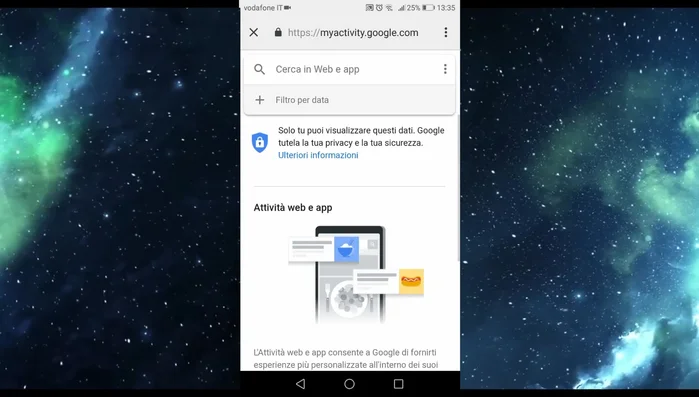
Cancellazione della cronologia di Google
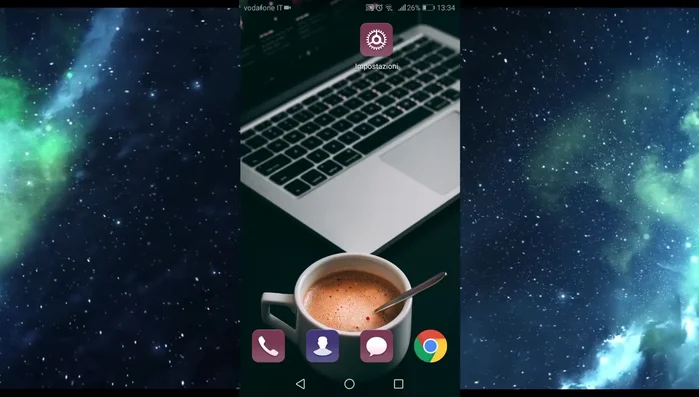
- Aprire le Impostazioni del telefono.
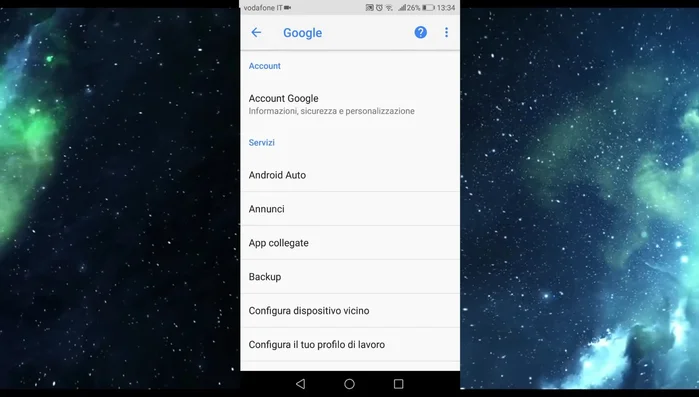
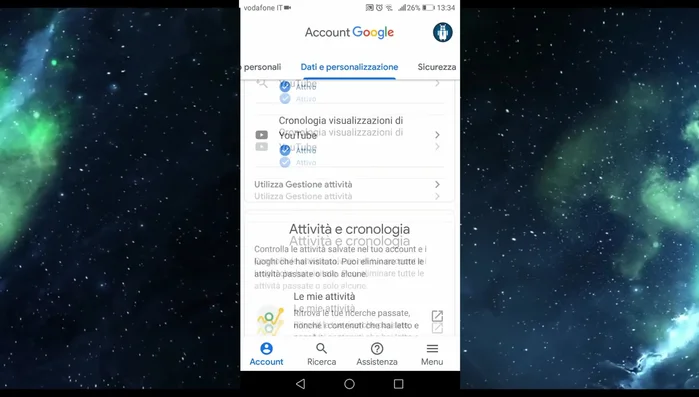
- Andare su "Servizi Google", poi su "Account Google", "Dati e personalizzazione".
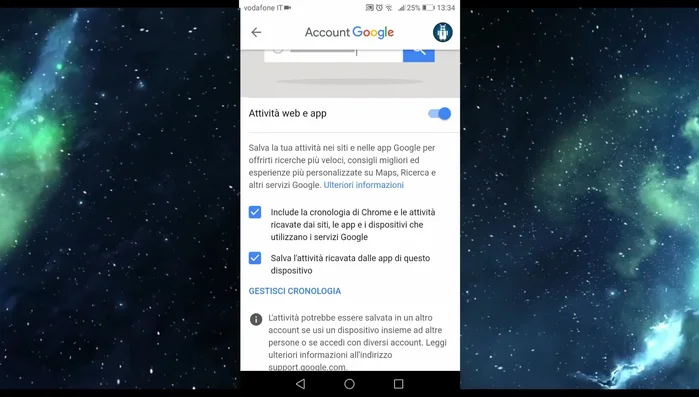
- Selezionare "Attività su web e app", quindi "Gestisci attività".
- Cliccare su "Gestisci cronologia".

Cancellazione della cronologia di Google - Cliccare sui tre puntini in alto a destra, poi su "Elimina attività". Scegliere se eliminare tutto o un periodo specifico.
Cancellazione della cronologia di Google -
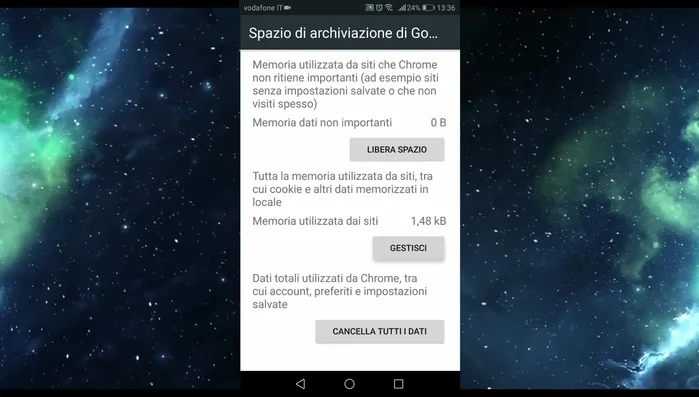
Pulizia della cache di Google Chrome
- Andare su Impostazioni, poi App e Notifiche, selezionare Google Chrome.
- Cliccare su "Memoria", poi "Gestisci spazio", quindi "Libera spazio" e confermare.
- Cliccare su "Memoria utilizzata dai siti", "Gestisci" ed eliminare la memoria dei siti.
- Tornare indietro e cliccare su "Cancella cache".
Pulizia della cache di Google Chrome


Tips
- Questa pulizia migliora le prestazioni del processore, non la velocità della connessione internet.
Common Mistakes to Avoid
1. Non cancellare la cache e la cronologia correttamente
Motivo: Selezionare solo alcune voci invece di tutto il periodo desiderato, oppure non spuntare le caselle giuste (es. immagini, cookie, ecc.).
Soluzione: Assicurarsi di selezionare tutte le voci desiderate e di spuntare tutte le caselle relative a cronologia, cache, cookie e dati dei siti.
2. Non chiudere tutte le schede e le app di Chrome prima di cancellare la cache
Motivo: Alcune informazioni potrebbero rimanere in memoria e non essere eliminate completamente, rendendo inefficace la pulizia.
Soluzione: Chiudere tutte le schede e le app di Chrome prima di procedere con la cancellazione della cache e della cronologia.
3. Non utilizzare la funzione di cancellazione dati corretta
Motivo: Confondere la cancellazione della cronologia con la cancellazione dei dati di navigazione o di altre impostazioni.
Soluzione: Verificare di accedere alla sezione corretta delle impostazioni di Chrome per cancellare la cronologia e la cache.
FAQs
Eliminare la cache e la cronologia cancella anche i miei dati di accesso?
No, cancellare la cache e la cronologia di navigazione non elimina i tuoi dati di accesso ai siti web. Questi sono generalmente memorizzati separatamente.
Quanto spesso dovrei pulire la cache e la cronologia di Chrome?
Dipende dall'utilizzo. Se noti rallentamenti o problemi, è consigliabile farlo. Una pulizia settimanale o mensile è generalmente sufficiente per la maggior parte degli utenti.
Cosa succede se elimino i dati di navigazione, ma non la cronologia?
Eliminando solo i dati di navigazione (cache, cookie, ecc.) si libera spazio e si potrebbero risolvere alcuni problemi di caricamento delle pagine. La cronologia delle pagine visitate rimarrà invece visibile.