
Collaborare efficacemente con gli sviluppatori è cruciale per un progetto di successo. Questo articolo ti guida nell'utilizzo di due potenti plugin Figma: Outline e Linee Rosse. Imparerai come migliorare la comunicazione, ridurre gli errori e velocizzare lo sviluppo, sfruttando le funzionalità di questi strumenti per generare specifiche chiare e dettagliate direttamente dal tuo design Figma. Preparati a ottimizzare il tuo workflow di collaborazione!
Istruzioni Passo dopo Passo
-
Preparazione
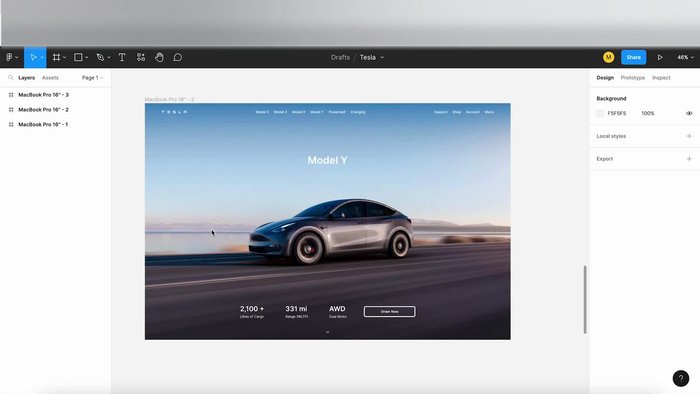
- Apri Figma e il tuo design.
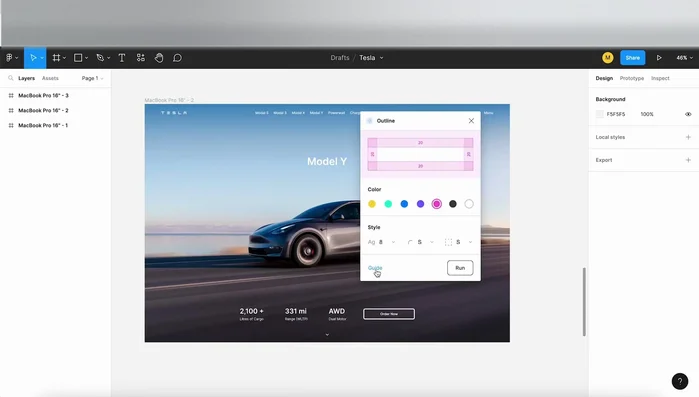
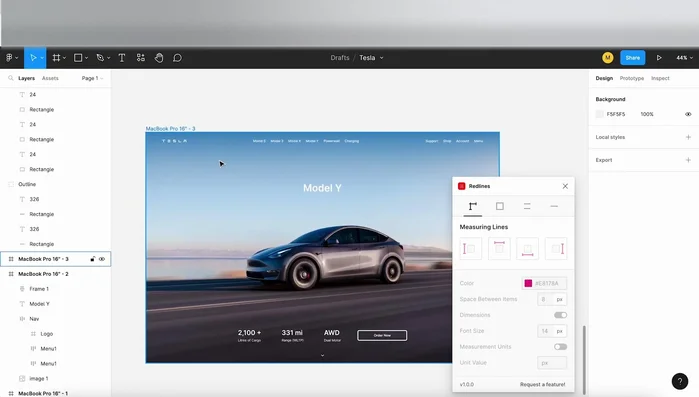
- Installa e apri il plugin Outline.
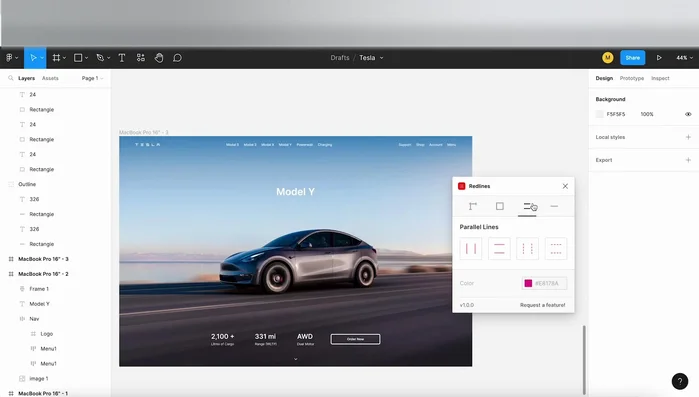
- Apri il plugin Linee Rosse.

Preparazione -
Utilizzo di Outline: Misurazione delle Spaziature
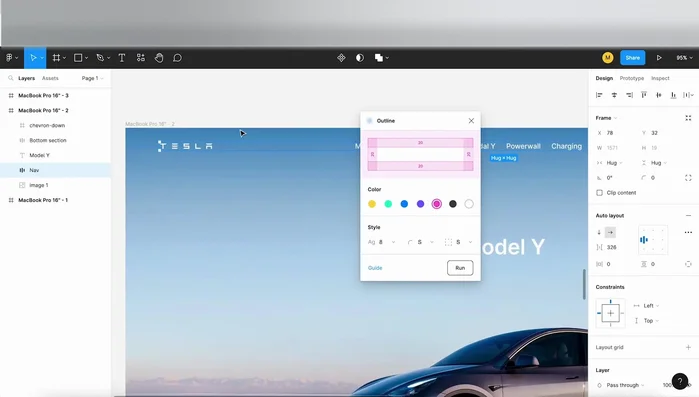
- Seleziona una cornice o un gruppo di cornici.
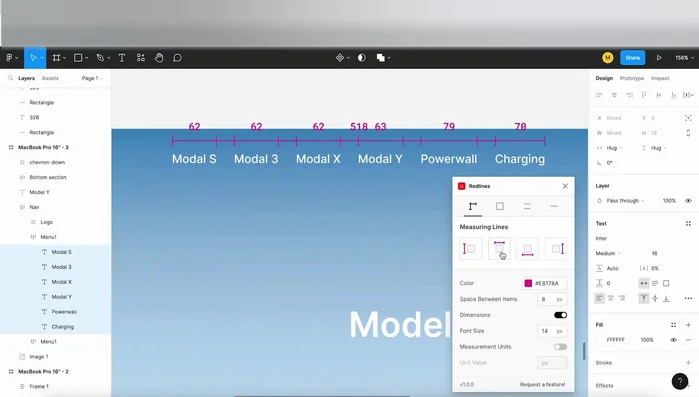
- Fai clic su 'Esegui' nel plugin Outline. Questo mostrerà le distanze tra gli elementi selezionati.
- Ripeti i passaggi 3 e 4 per tutte le sezioni del tuo design che richiedono specifiche di spaziatura.
Utilizzo di Outline: Misurazione delle Spaziature -
Utilizzo di Linee Rosse: Misurazione delle Dimensioni
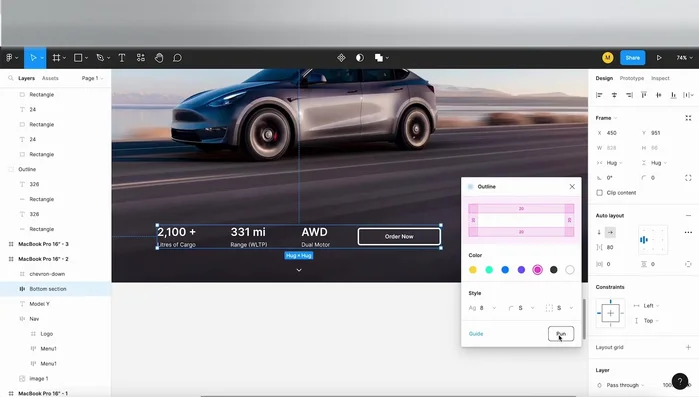
- Seleziona gli elementi di cui desideri conoscere le dimensioni (altezza e larghezza).
- Fai clic su 'Esegui' nel plugin Linee Rosse. Questo aggiungerà linee di misurazione al tuo design.
Utilizzo di Linee Rosse: Misurazione delle Dimensioni -
Documentazione per Sviluppatori
- Utilizza le informazioni fornite dai plugin per creare una documentazione chiara e precisa per gli sviluppatori.
Documentazione per Sviluppatori


Tips
- Outline memorizza le tue impostazioni per utilizzi futuri.
- Linee Rosse offre opzioni per diversi stili di linee di misurazione.
- Gestisci attentamente l'utilizzo di Linee Rosse per evitare confusione nel design, selezionando gli elementi in modo strategico.
- Organizza le linee di misurazione per una migliore leggibilità.
Common Mistakes to Avoid
1. Mancanza di chiarezza nelle specifiche
Motivo: Spesso le richieste agli sviluppatori sono vaghe o incomplete, rendendo difficile la comprensione del progetto e portando a fraintendimenti e ritocchi successivi.
Soluzione: Scrivere specifiche dettagliate e complete, includendo esempi concreti e riferimenti visivi da Figma.
2. Utilizzo inappropriato di Outline e Linee Rosse
Motivo: Non sfruttare appieno le potenzialità di questi strumenti, ad esempio usando Outline solo per la documentazione testuale o Linee Rosse senza un sistema di categorizzazione e priorità, rallenta il workflow.
Soluzione: Definire un sistema di etichettatura chiaro per le Linee Rosse e utilizzare Outline per creare una documentazione completa e strutturata, collegandola direttamente ai design in Figma.
FAQs
Outline e Linee Rosse sono compatibili con tutte le versioni di Figma?
Generalmente sì, ma è sempre consigliato verificare la compatibilità con la versione di Figma che utilizzi consultando le pagine dei plugin stessi. Aggiornamenti di Figma potrebbero talvolta richiedere aggiornamenti dei plugin.