
Organizzare le tue classi online è fondamentale per un'esperienza di apprendimento fluida ed efficace. Questa guida rapida ti mostrerà come impostare le tue classi nel tuo account in modo semplice e intuitivo. Imparerai a gestire studenti, assegnare compiti, monitorare i progressi e molto altro, risparmiando tempo e massimizzando l'efficienza. Preparati a trasformare la tua esperienza di insegnamento online!
Istruzioni Passo dopo Passo
-
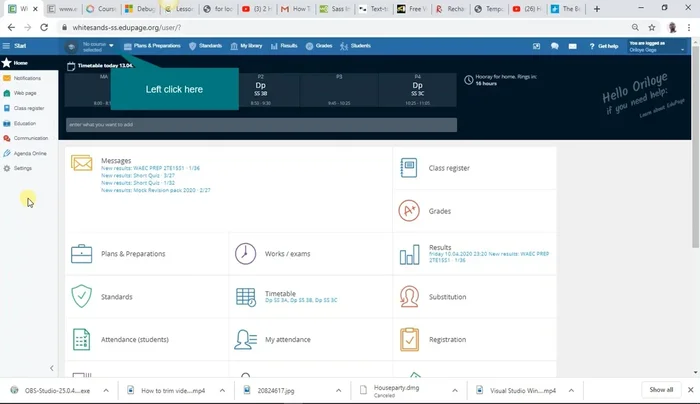
Accesso all'account
- Accedi al tuo account.

Accesso all'account -
Selezione della materia e della classe
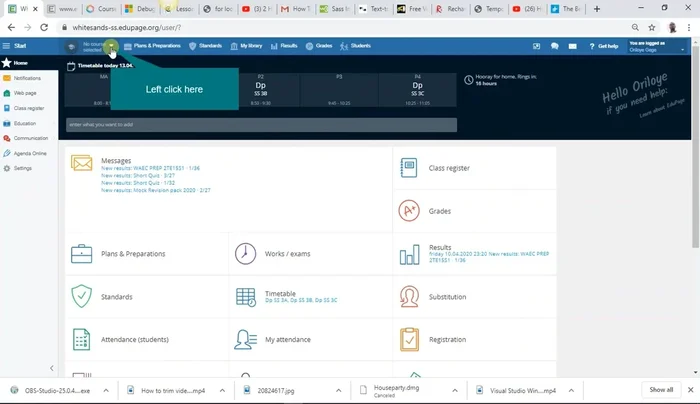
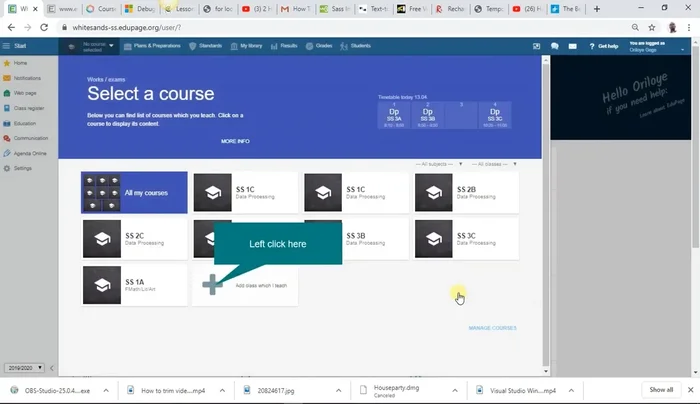
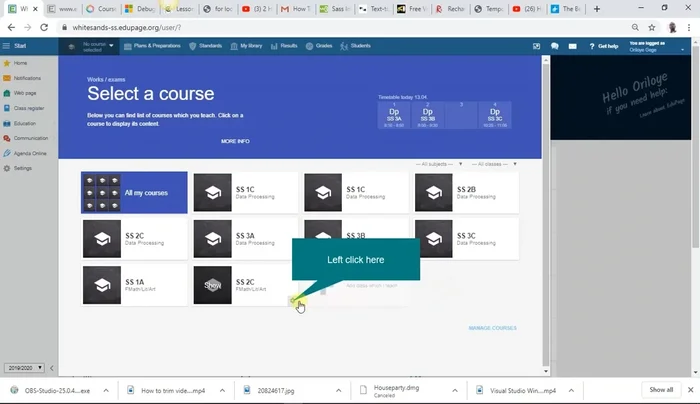
- Clicca sul pulsante "basso costo selezionato".
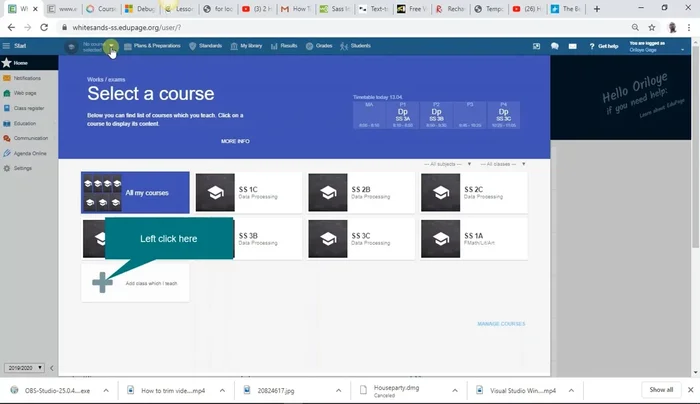
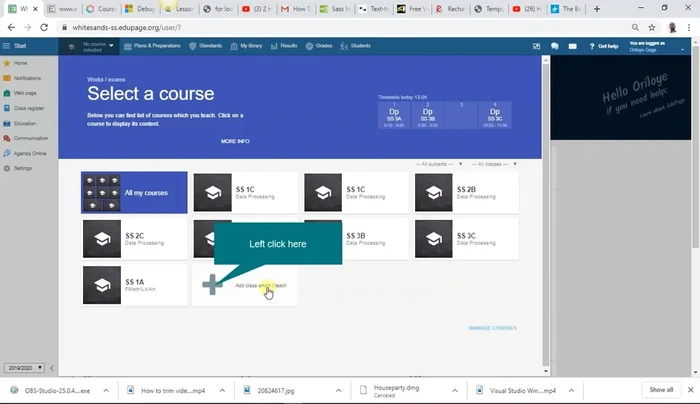
- Clicca sul pulsante a discesa.
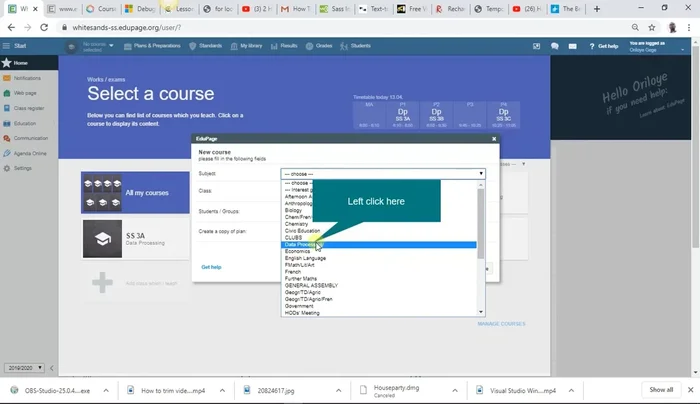
- Clicca su "aggiungi classe che insegno".
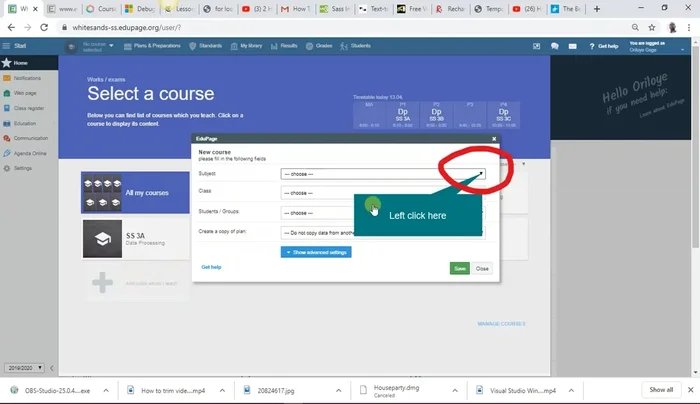
- Seleziona la materia (es. Progetti, Elaborazione Dati).
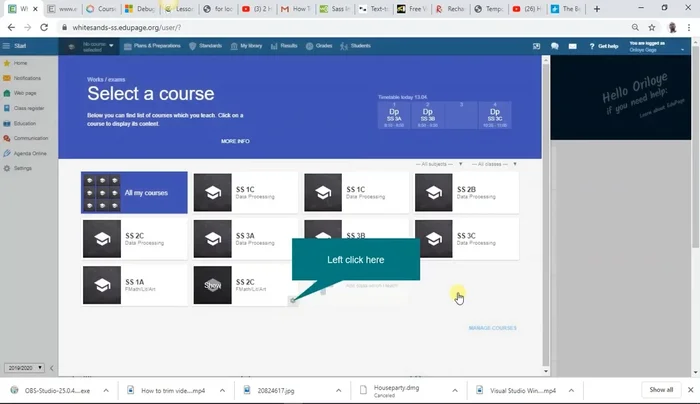
Selezione della materia e della classe - Seleziona la classe.
- Clicca su "Salva".
Selezione della materia e della classe -
Gestione studenti/gruppi
- Per studenti o gruppi di studenti, clicca sull'opzione specifica.
- Seleziona la materia e la classe (es. Letteratura, gruppi di studenti).
- Clicca su "Salva".
Gestione studenti/gruppi -
Verifica e aggiornamento dell'elenco studenti
- Verifica l'iscrizione degli studenti e rimuovili se necessario.
- Clicca su "Salva" per salvare le modifiche all'elenco.
Verifica e aggiornamento dell'elenco studenti



Tips
- Assicurati di aver selezionato correttamente la materia e la classe.
- Controlla regolarmente l'elenco degli studenti iscritti.
Common Mistakes to Avoid
1. Incoerenza nella denominazione delle classi
Motivo: Utilizzo di nomi di classi non uniformi o poco descrittivi rende il sistema difficile da gestire e da capire, causando confusione e problemi di manutenzione.
Soluzione: Adottare una convenzione di denominazione chiara e coerente per tutte le classi, ad esempio utilizzando il formato `NomeSostantivo_Aggettivo`.
2. Mancanza di documentazione adeguata
Motivo: Classi senza commenti o documentazione chiara rendono difficile comprendere lo scopo e il funzionamento del codice, rallentando lo sviluppo e aumentando il rischio di errori.
Soluzione: Aggiungere commenti dettagliati al codice per spiegare lo scopo di ogni classe e metodo, includendo anche esempi di utilizzo.
3. Classi troppo grandi e complesse
Motivo: Classi eccessivamente grandi e complesse sono difficili da testare, mantenere e riutilizzare, portando a codice poco efficiente e soggetto a bug.
Soluzione: Applicare il principio di singola responsabilità, suddividendo le classi grandi in classi più piccole e focalizzate su singole funzionalità.
FAQs
Come creo una nuova classe?
Di solito, troverai un pulsante o una sezione chiamata 'Crea nuova classe', 'Aggiungi classe' o simile nella tua dashboard. Clicca lì e segui le istruzioni, inserendo il nome della classe e, se necessario, altri dettagli come l'anno scolastico o il livello.
Cosa succede se elimino una classe?
Eliminare una classe rimuove tutti i dati ad essa associati, inclusi i progressi degli studenti, i compiti e le comunicazioni. Assicurati di averne fatto un backup o di aver scaricato tutto ciò che ti serve prima di procedere all'eliminazione.