
Vuoi migliorare le tue foto senza scaricare software ingombranti? PikMonkey offre un potente editor online, facile e intuitivo. In questa guida completa e veloce, scoprirai come ritoccare, migliorare e personalizzare le tue immagini direttamente dal browser. Impara a usare gli strumenti di editing, applica filtri professionali e crea immagini perfette per i tuoi social media o siti web, il tutto in pochi semplici passaggi. Iniziamo!
Istruzioni Passo dopo Passo
-
Accesso e Selezione Immagine
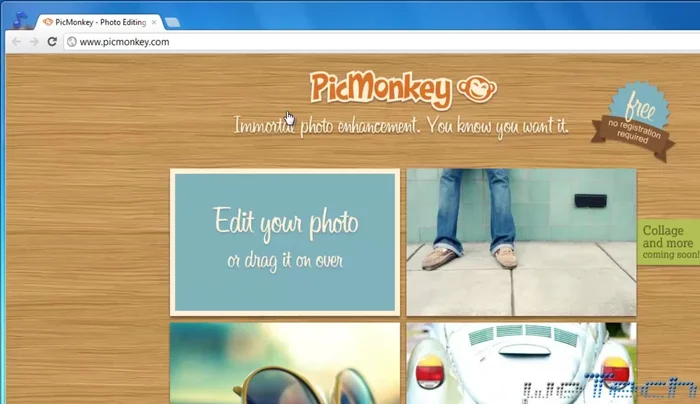
- Accedi al sito www.pikmonkey.com
- Scegli tra modificare una foto di PikMonkey o caricare la tua.

Accesso e Selezione Immagine -
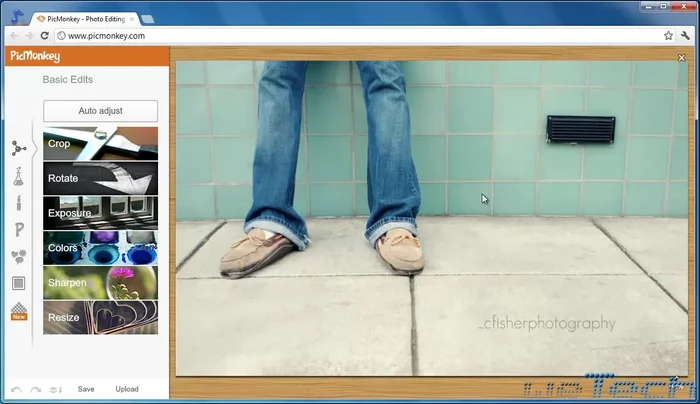
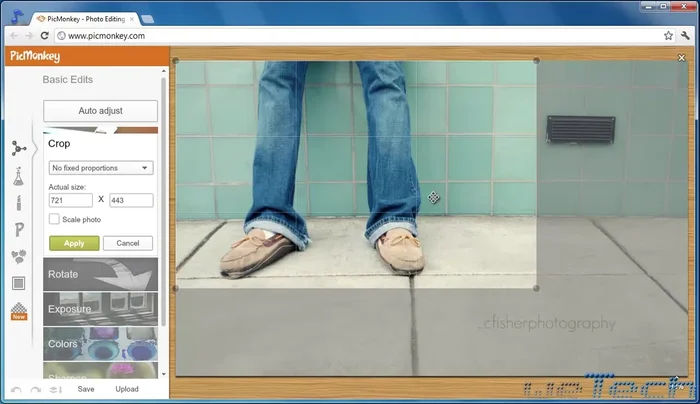
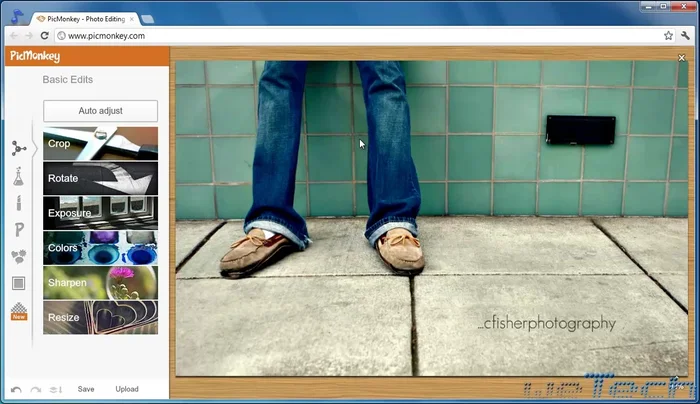
Modifica Base
- ritaglia, ruota, rifletti, aggiusta luminosità, contrasto, colori e nitidezza.
- Utilizza la funzione 'Auto Adjust' per un miglioramento automatico di luminosità, colori e saturazione.
Modifica Base -
Effetti Speciali e Filtri
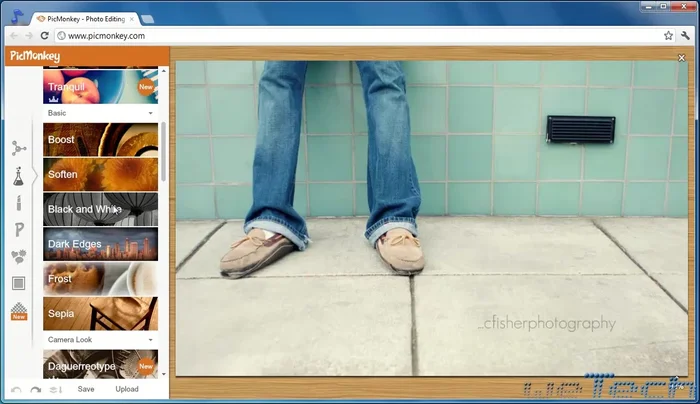
- Applica effetti speciali come bianco e nero, seppia, effetti poster, clona una parte dell'immagine.
Effetti Speciali e Filtri -
Aggiunta di Elementi Grafici
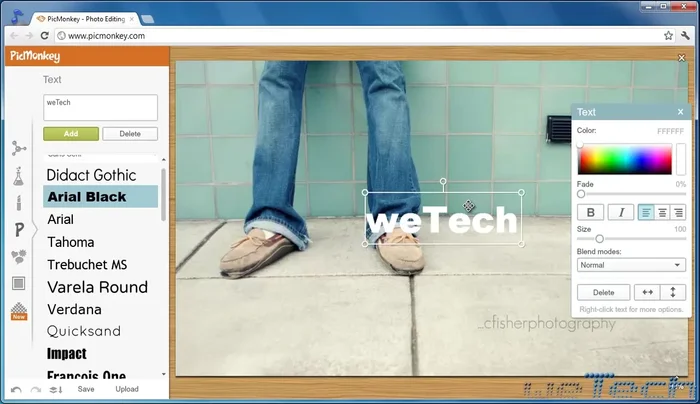
- Aggiungi testo, scegliendo colore, stile e modalità di fusione.
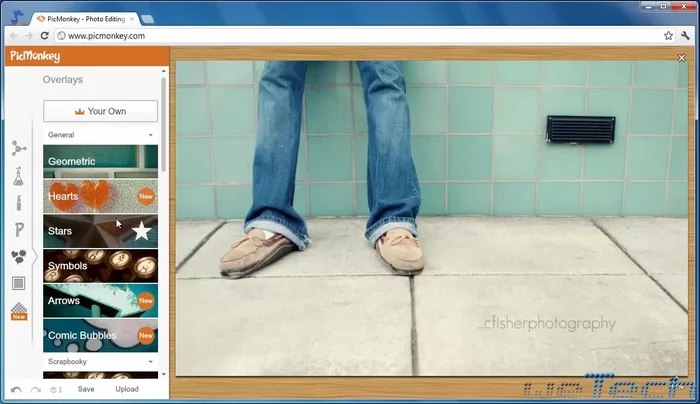
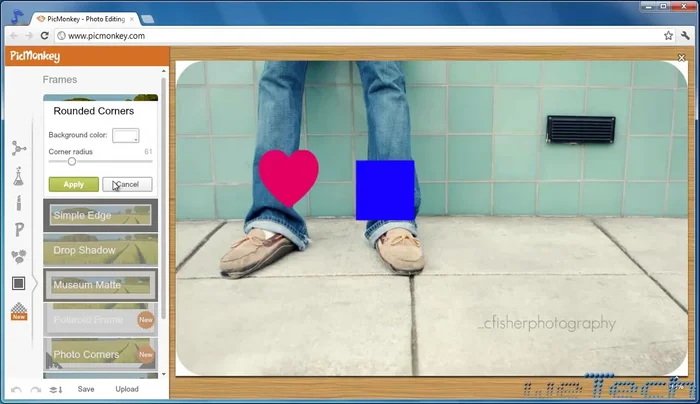
- Aggiungi forme geometriche e cuoricini.
- Aggiungi cornici con diversi stili e colori.
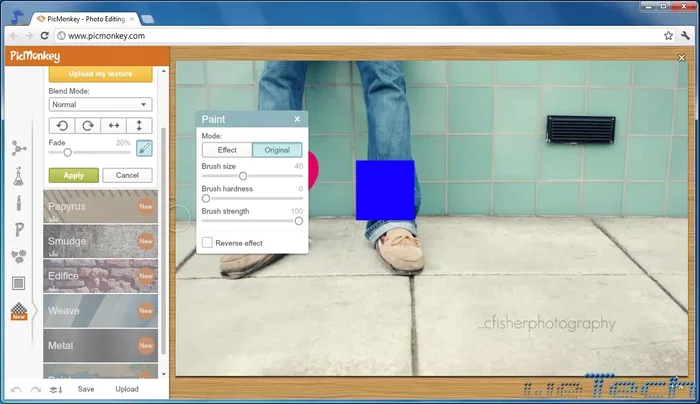
- Applica effetti di texture, come carta, papiro o dipinto.
Aggiunta di Elementi Grafici -
Ritocco del Viso
- rossetto, rimozione brufoli e occhi rossi.
-
Salvataggio dell'Immagine
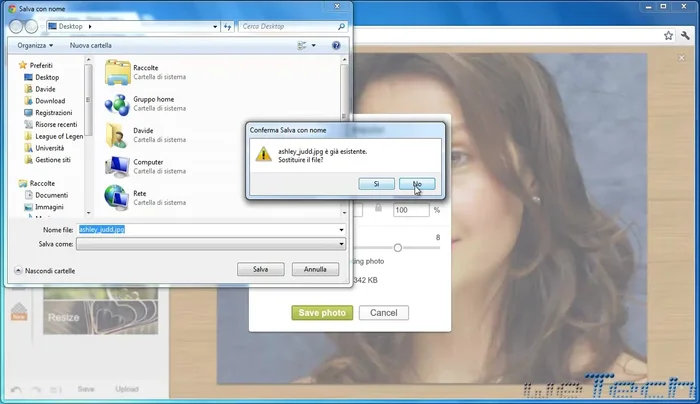
- Salva l'immagine modificata.
Salvataggio dell'Immagine
Tips
- Utilizza lo zoom per un maggiore precisione durante il ritocco del viso.
- Fai attenzione a non uscire dai bordi delle labbra quando applichi il rossetto.
Common Mistakes to Avoid
1. Immagini troppo grandi o pesanti
Motivo: File di grandi dimensioni rallentano il caricamento e la modifica su PikMonkey, e possono portare a risultati scadenti o blocchi del programma.
Soluzione: Ridimensiona l'immagine o comprimila prima di caricarla su PikMonkey.
2. Sovrautilizzo di effetti e filtri
Motivo: Applicare troppi effetti contemporaneamente può rendere l'immagine confusa, innaturale e di bassa qualità.
Soluzione: Utilizza pochi filtri e effetti, scegliendoli con cura e bilanciandoli per un risultato armonico.
FAQs
PikMonkey è gratuito?
PikMonkey offre un piano gratuito con funzionalità limitate. Per accedere a tutte le funzioni, inclusi gli strumenti di editing avanzati e la rimozione dello sfondo, è necessario un abbonamento a pagamento.
Come importo le mie foto su PikMonkey?
Puoi importare foto da diversi modi: caricando direttamente dal tuo computer, collegandoti con Google Drive, Dropbox, o usando un link diretto all'immagine.
Posso salvare le mie foto modificate in alta risoluzione?
La risoluzione di salvataggio dipende dal tuo piano. Il piano gratuito potrebbe avere limitazioni, mentre gli abbonamenti a pagamento offrono solitamente opzioni per il download ad alta risoluzione.