
Ready to transform your email marketing? This comprehensive guide reveals the secrets to crafting successful email campaigns with MailChimp. Learn how to build engaging newsletters, automate your workflows, and track your results for maximum impact. From beginner to pro, discover the power of MailChimp to boost your audience engagement and achieve your marketing goals. Let's get started!
Methods: Creazione di una Campagna Email Normale
Istruzioni Passo dopo Passo
-
Creazione di una Nuova Campagna
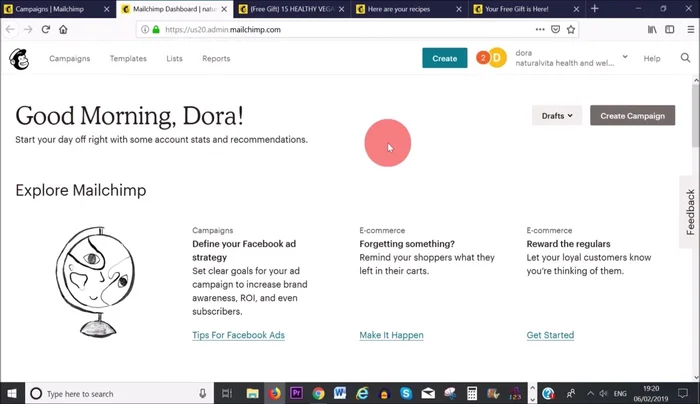
- Crea una nuova campagna cliccando su 'Crea campagna' nell'angolo in alto a destra.
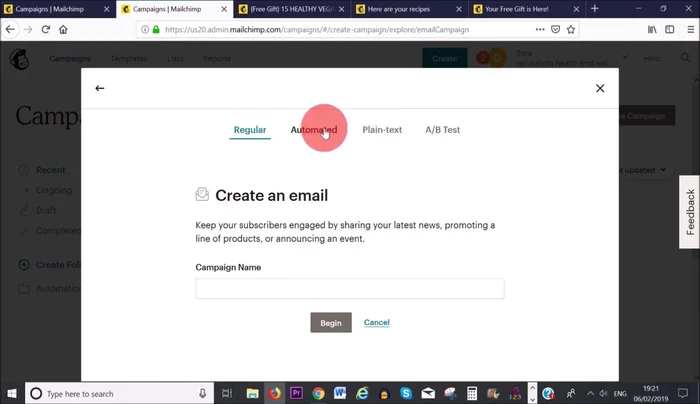
- Seleziona 'Email' e scegli 'Normale'.
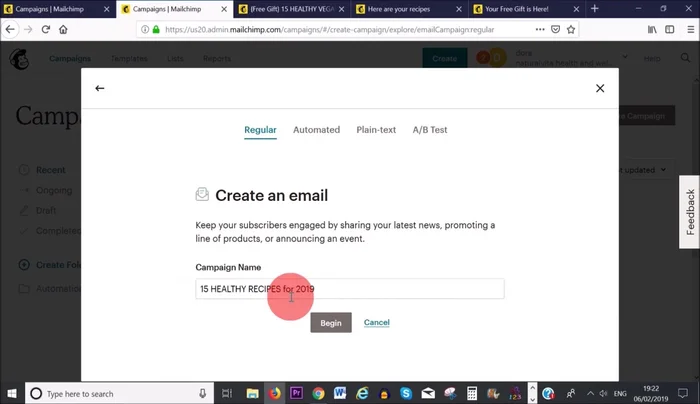
- Dai un nome alla campagna (solo per tuo riferimento).

Creazione di una Nuova Campagna -
Definizione dei Destinatari e Personalizzazione
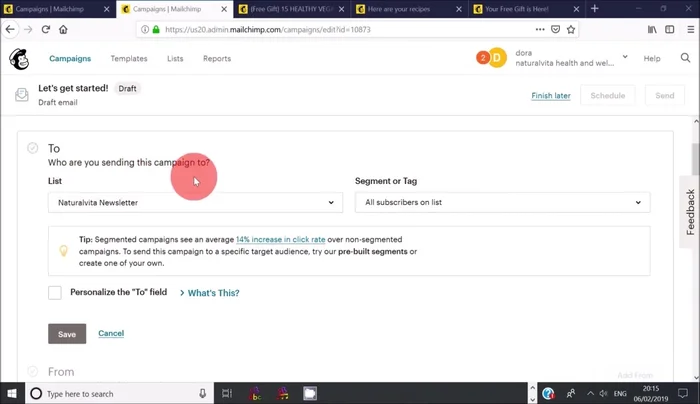
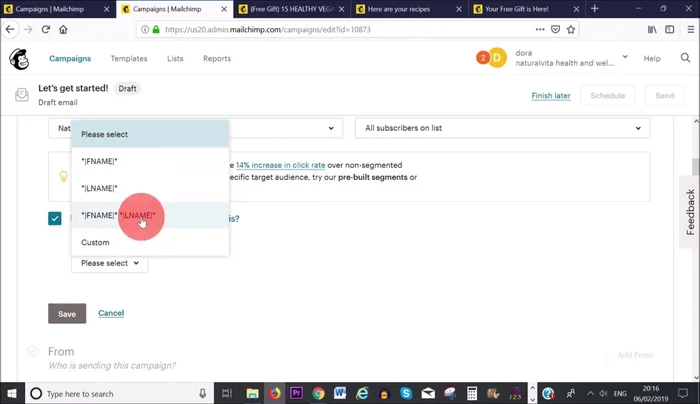
- Aggiungi i destinatari selezionando l'elenco desiderato.
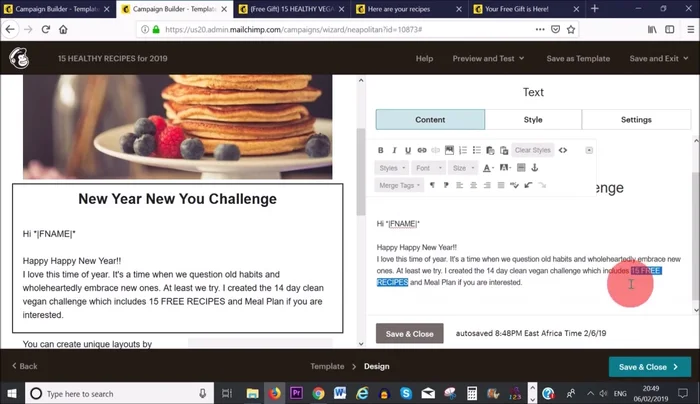
- Personalizza il campo degli strumenti con i tag di unione (es. nome, cognome) per un approccio più personalizzato. Assicurati che il tuo modulo di iscrizione permetta agli iscritti di inserire il loro nome.
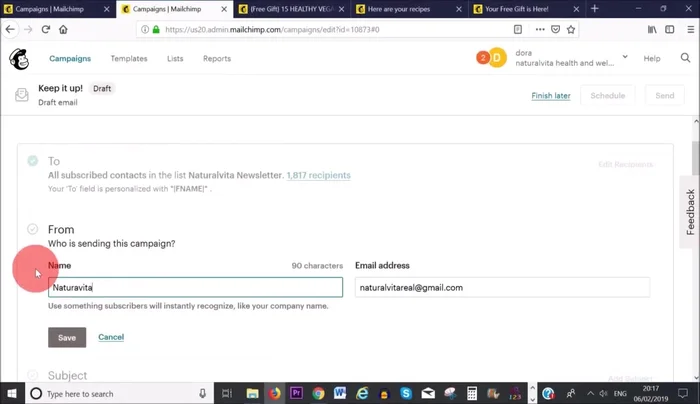
- Modifica la sezione 'Da' usando un nome riconoscibile (nome aziendale o personale) e un indirizzo email professionale.
Definizione dei Destinatari e Personalizzazione -
Oggetto e Testo Accattivante
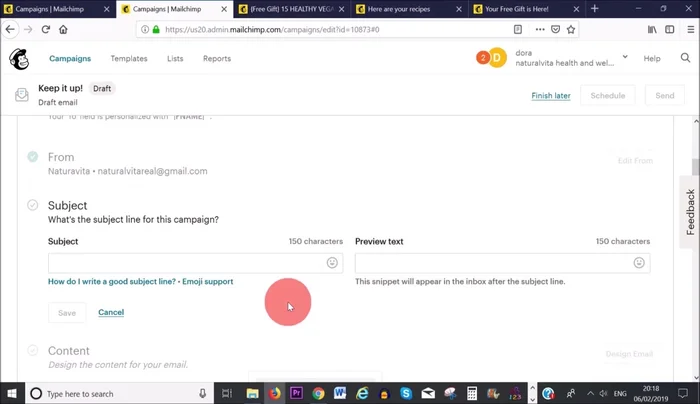
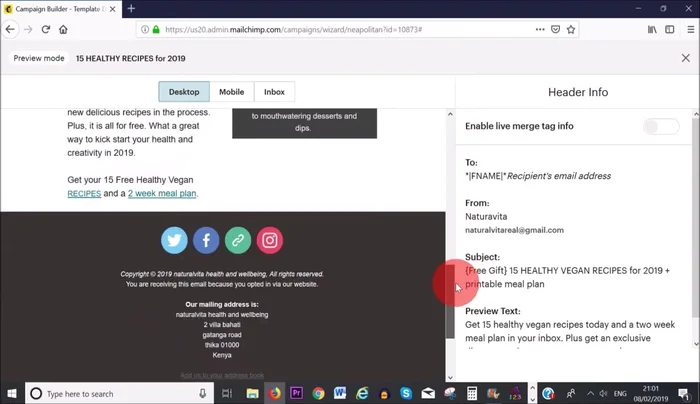
- Aggiungi un oggetto e un testo di anteprima accattivanti e coinvolgenti, usando parole chiave che suscitino curiosità.
Oggetto e Testo Accattivante -
Progettazione del Contenuto Email
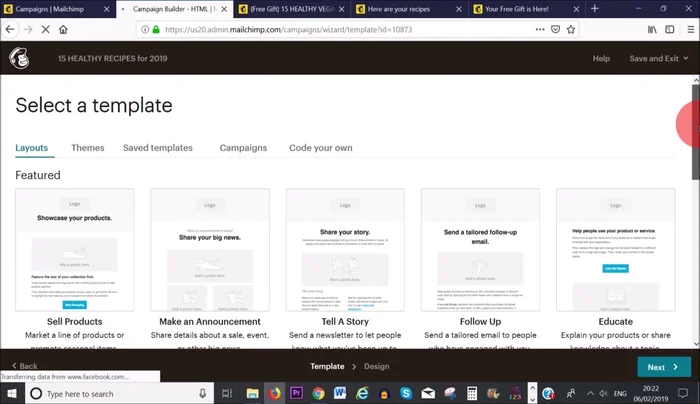
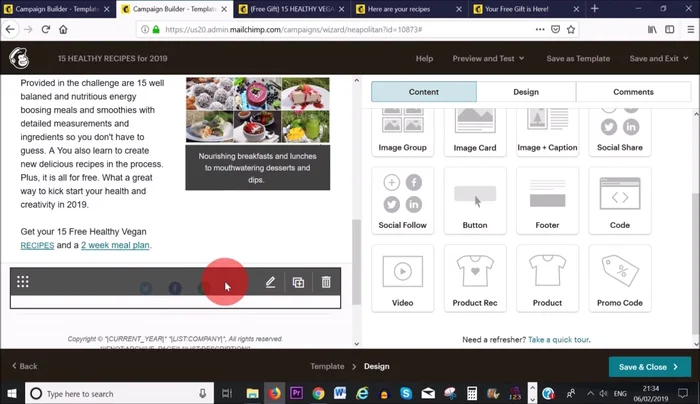
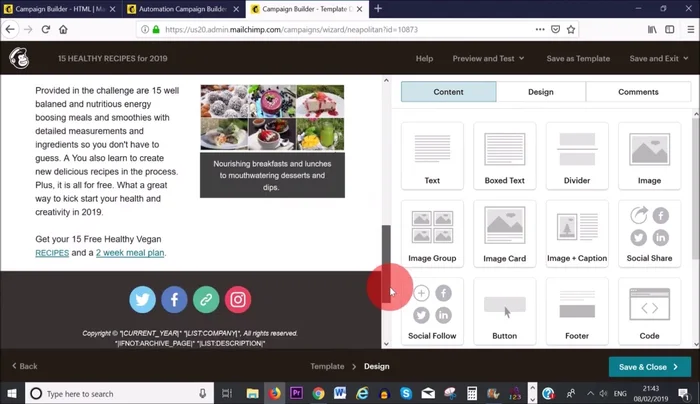
- aggiungi immagini (da siti come episodephotos.com), testo, e imposta lo sfondo.
- Crea collegamenti ipertestuali a file (PDF) o siti web usando l'icona del collegamento ipertestuale.
Progettazione del Contenuto Email -
Aggiunta Social e Piè di Pagina
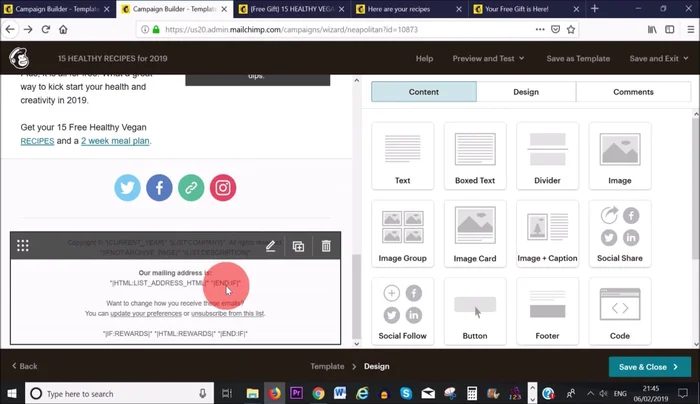
- Aggiungi i pulsanti di follow social e personalizza i link.
- Modifica l'area del piè di pagina (colore di sfondo, informazioni di contatto).
Aggiunta Social e Piè di Pagina -
Anteprima, Test e Salvataggio
- Anteprima e testa i link prima di inviare la campagna.
- Salva la campagna come modello per un uso futuro.
Anteprima, Test e Salvataggio -
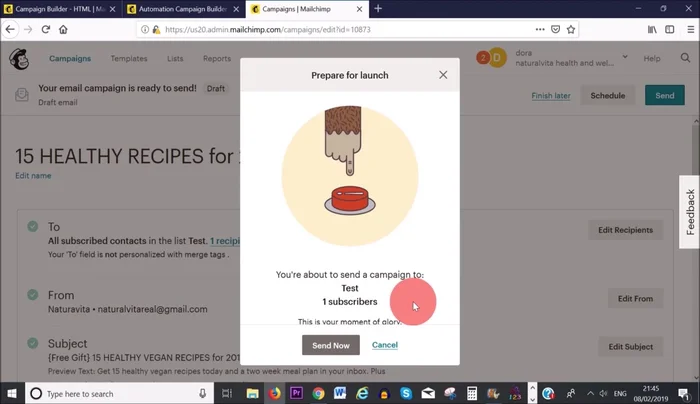
Invio della Campagna
- Invia la campagna.
Invio della Campagna
Tips
- Utilizza immagini ad alta risoluzione e di buona qualità.
- Utilizza parole coinvolgenti e accattivanti nell'oggetto e nel testo dell'email.
- Includi un chiaro invito all'azione (call to action) con pulsanti ben visibili.
Methods: Creazione di una Campagna Email Automatica (Onboarding)
Istruzioni Passo dopo Passo
-
Creazione della campagna di onboarding automatica
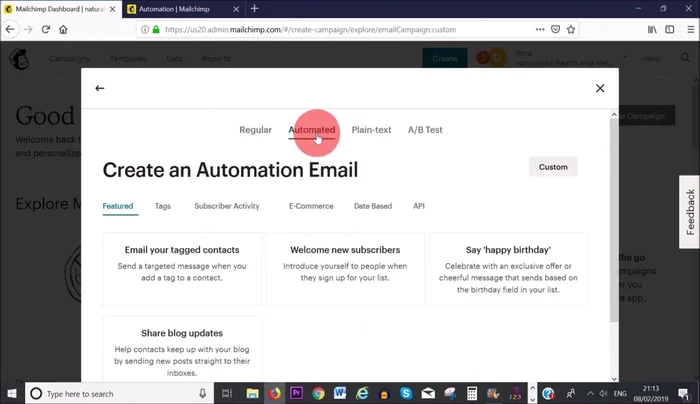
- Crea una nuova campagna cliccando su 'Crea campagna' e poi su 'Automatizza'.
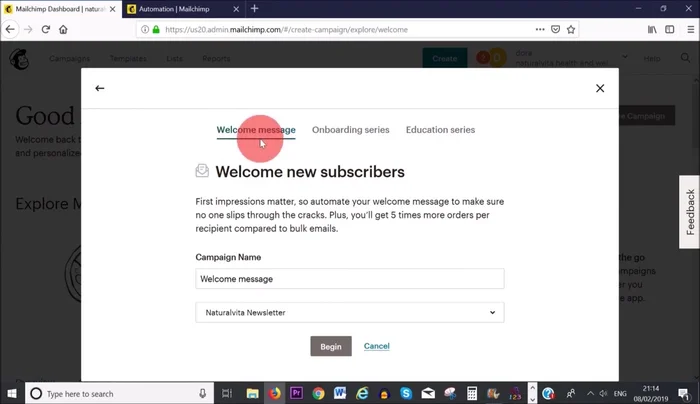
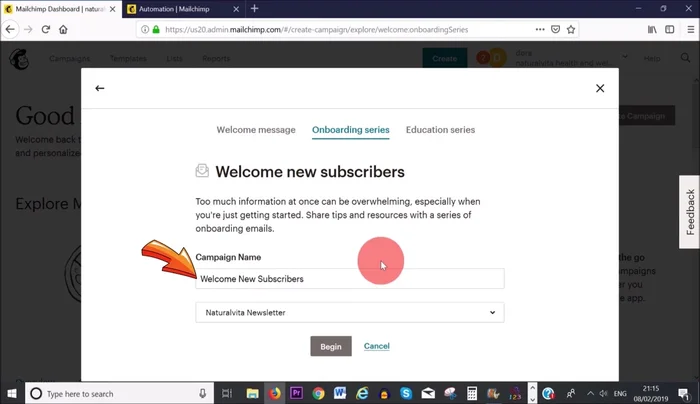
- Scegli l'opzione 'Benvenuto ai nuovi iscritti' e seleziona il tipo di serie di email (una sola email, serie di onboarding, serie di formazione).
- Dai un nome alla campagna (solo per tuo riferimento) e seleziona la lista di iscritti.
Creazione della campagna di onboarding automatica -
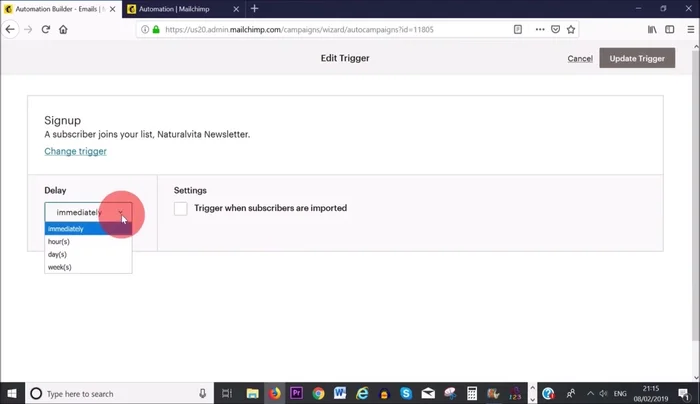
Configurazione della tempistica di invio
- Imposta la tempistica di invio delle email (immediatamente, dopo qualche ora, giorno, ecc.).
Configurazione della tempistica di invio -
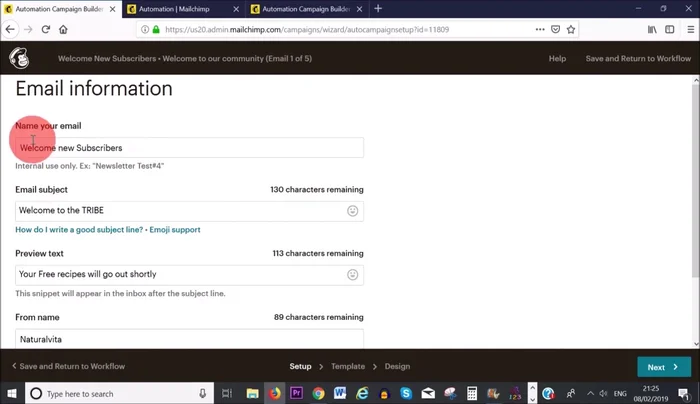
Design e creazione del contenuto delle email
- Progetta il contenuto delle email usando i modelli di MailChimp. Aggiungi immagini, testo, collegamenti, e personalizza l'aspetto.
Design e creazione del contenuto delle email -
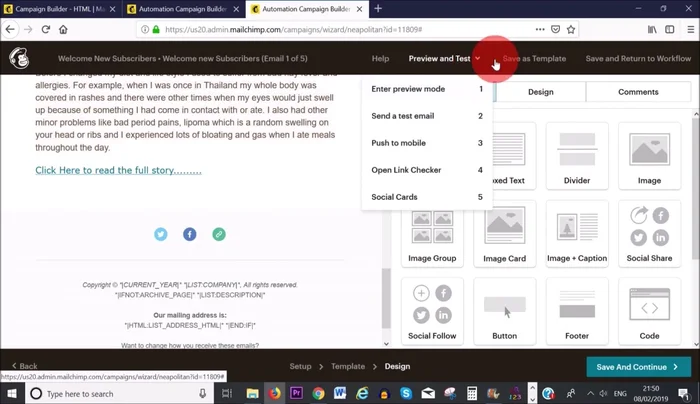
Salvataggio e test della campagna
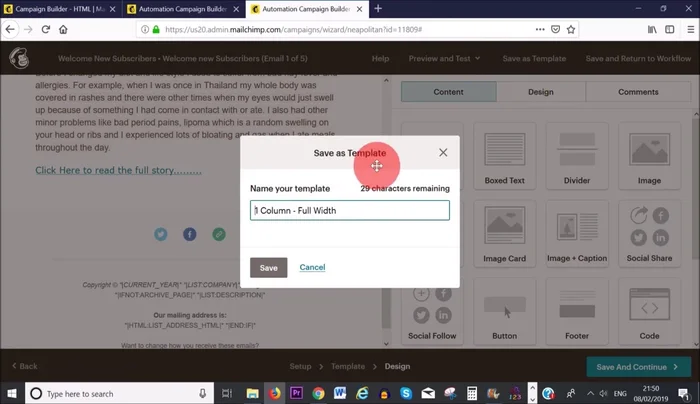
- Salva la campagna come modello per un utilizzo futuro.
- Anteprima e testa le email prima di avviare l'automazione.
Salvataggio e test della campagna -
Avvio dell'automazione
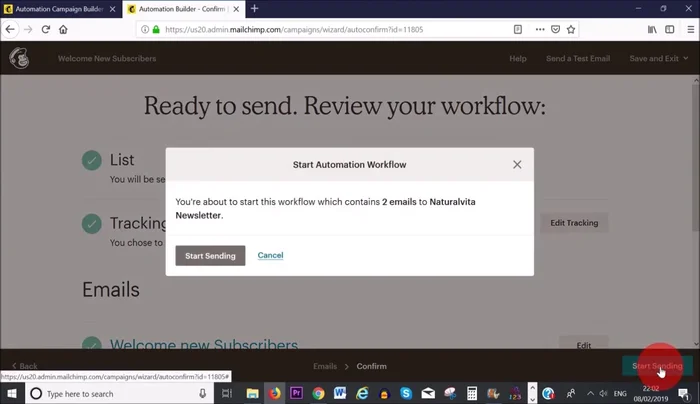
- Avvia l'automazione cliccando su 'Inizia a inviare'.
Avvio dell'automazione
Tips
- Crea una serie di email di benvenuto coinvolgenti e informative, che forniscano valore agli iscritti.
- Utilizza un approccio graduale, fornendo informazioni e valore in modo progressivo.
- Spiega chiaramente ai tuoi nuovi iscritti come evitare che le tue email finiscano nella loro posta indesiderata.
Errori Comuni da Evitare
1. Lista email non segmentata
Motivo: Inviare email a un'intera lista senza segmentare il pubblico porta a tassi di apertura e click-through bassi, oltre a danneggiare la reputazione del mittente.
Soluzione: Segmenta la tua lista in base a interessi, comportamento d'acquisto o demografia per inviare email più pertinenti e aumentare l'engagement.
2. Oggetto email poco accattivante
Motivo: Un oggetto noioso o poco chiaro porta all'eliminazione immediata dell'email senza che venga nemmeno aperta.
Soluzione: Crea oggetti brevi, chiari, accattivanti e che creino curiosità nel destinatario, utilizzando anche emoji pertinenti.
FAQs
Come creo un template email accattivante su Mailchimp?
Mailchimp offre diversi template predefiniti facilmente personalizzabili. Puoi modificarne il testo, le immagini e aggiungere elementi come pulsanti call-to-action. Per un risultato professionale, usa immagini di alta qualità e un design pulito e leggibile.
Come segmento la mia audience per inviare email mirate?
Mailchimp permette di segmentare gli iscritti in base a diversi criteri (es. interessi, acquisti precedenti, attività sul sito). Crea gruppi di contatti specifici e invia email personalizzate a ciascun segmento per aumentare l'engagement.
Come misuro il successo delle mie campagne email?
Mailchimp fornisce statistiche dettagliate sulle tue campagne, come tassi di apertura, click-through rate e numero di unsubscribe. Monitora questi dati per valutare l'efficacia delle tue strategie e apportare miglioramenti.