
Tired of choppy, jarring video edits? Learn how to seamlessly blend your clips with smooth transitions! This comprehensive guide unveils the most effective method for adding transitions to your Fioccate projects. Discover various techniques, from subtle fades to dynamic wipes, and master the art of fluid storytelling through expertly crafted transitions. Elevate your videos to professional quality – let's get started!
Methods: Transizione tra due video con dissolvenza incrociata
Istruzioni Passo dopo Passo
-
Sovrapposizione dei video
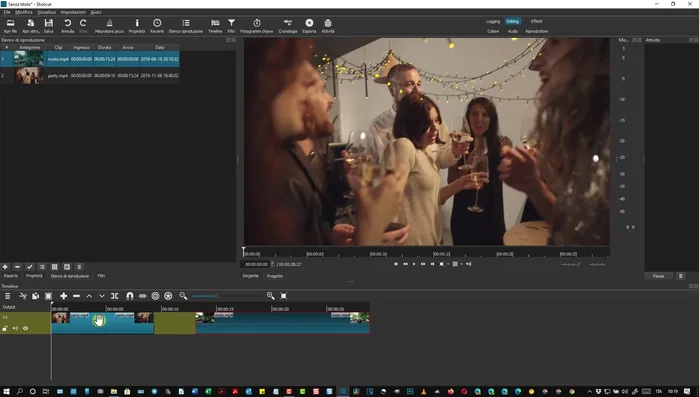
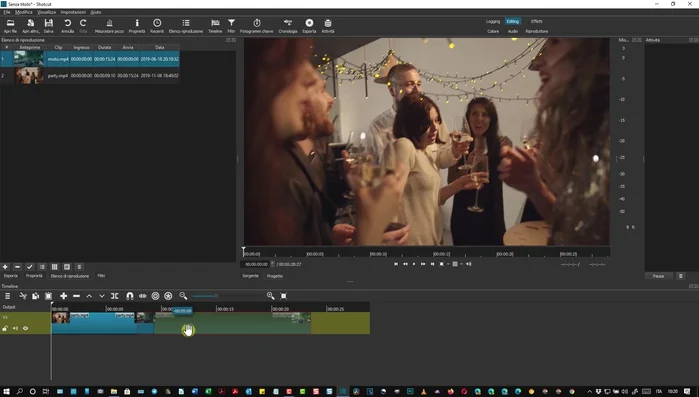
- Sovrapporre il secondo video sul primo nella timeline.

Sovrapposizione dei video -
Regolazione della durata della transizione
- Regolare la durata della sovrapposizione per definire la lunghezza della transizione.
Regolazione della durata della transizione
Tips
- La sovrapposizione crea una dissolvenza incrociata, mostrando gradualmente il secondo video mentre il primo svanisce.
- È possibile modificare il tipo di transizione nelle proprietà della sovrapposizione.
Methods: Transizione in un singolo video usando un elemento colore
Istruzioni Passo dopo Passo
-
Creazione dell'elemento colore
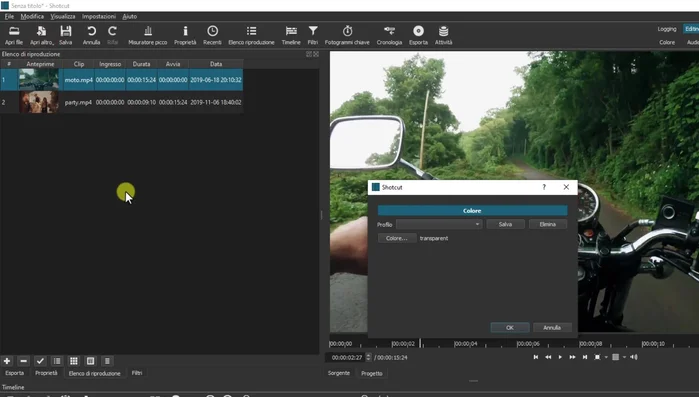
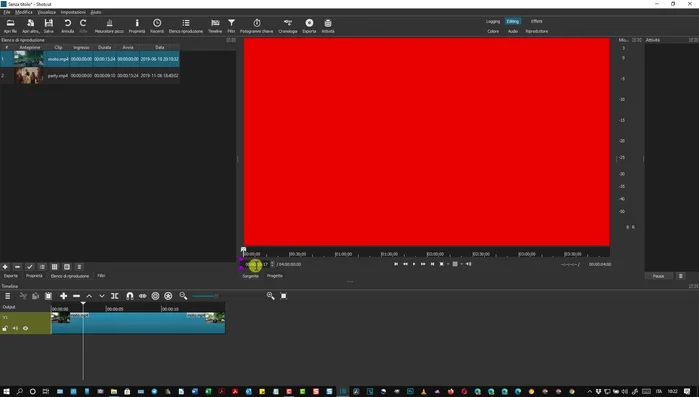
- Creare un elemento colore (es. un rettangolo rosso) usando 'Apri > Altro > Elemento colore'.
Creazione dell'elemento colore -
Impostazione della durata della transizione
- Impostare la durata dell'elemento colore (la durata della transizione).
Impostazione della durata della transizione -
Inserimento dell'elemento colore nella timeline
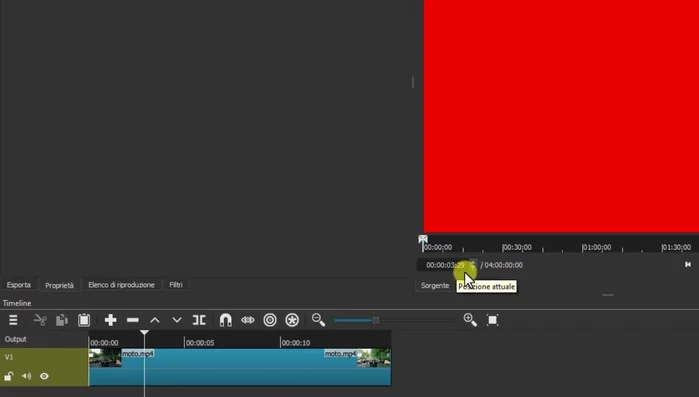
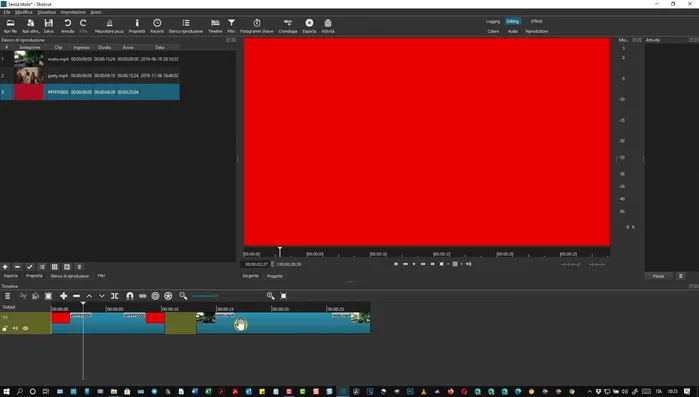
- Aggiungere l'elemento colore alla timeline prima del video.
Inserimento dell'elemento colore nella timeline -
Posizionamento del video sulla timeline
- Posizionare il video sopra l'elemento colore, senza sovrapporlo completamente.
Posizionamento del video sulla timeline -
Modifica delle proprietà di transizione
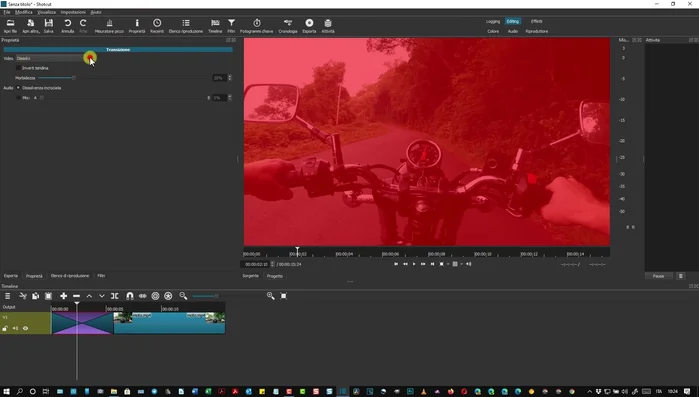
- Selezionare la transizione e modificarne le proprietà (tipo, morbidezza) nella timeline.
Modifica delle proprietà di transizione
Tips
- Non sovrapporre completamente il video sull'elemento colore per evitare di eliminare la transizione.
- È possibile rimuovere la parte iniziale dell'elemento colore per visualizzare solo la transizione desiderata.
- Si possono sperimentare diversi colori e tipi di transizioni per ottenere l'effetto desiderato.
Errori Comuni da Evitare
1. Transizioni troppo brusche
Motivo: Un cambio improvviso di scena o di inquadratura senza una transizione adeguata crea un effetto spiacevole e poco professionale.
Soluzione: Utilizzare transizioni fluide come dissolvenze incrociate o sfumature per ammorbidire il passaggio tra le diverse clip.
2. Abuso di transizioni
Motivo: Un eccesso di transizioni, soprattutto di tipo complesso o appariscente, distrae lo spettatore dal contenuto principale del video e rende la visione stancante.
Soluzione: Limitare l'uso delle transizioni solo quando strettamente necessario per migliorare la narrazione o la fluidità del montaggio.
3. Transizioni inappropriate al contesto
Motivo: Scegliere una transizione che non si adatta al tono o allo stile del video può risultare fuori luogo e compromettere l'effetto desiderato.
Soluzione: Selezionare transizioni che siano coerenti con l'atmosfera generale del video e che supportino la narrazione.
FAQs
Quali sono i tipi di transizioni più adatte per le fioccate?
Dipende dall'effetto desiderato! Per transizioni fluide si consigliano dissolvenze incrociate o sfumature. Per transizioni più marcate, si possono usare wipe o effetti più complessi. La scelta migliore dipende dal contesto e dallo stile del video.
Come posso evitare che le transizioni siano troppo brusche o poco naturali?
La chiave è la durata e la scelta della transizione. Transizioni troppo brevi possono sembrare brusche. Sperimenta con diverse durate (da 0.5 a 2 secondi, ad esempio) e scegli transizioni che si adattano al ritmo del video. Assicurati anche che le immagini di inizio e fine della transizione siano coerenti.
Quali software sono adatti per aggiungere transizioni alle fioccate?
Molti software di editing video permettono di aggiungere transizioni. Programmi come Adobe Premiere Pro, DaVinci Resolve, Final Cut Pro e anche software più semplici come iMovie o Filmora offrono una buona selezione di transizioni.