
Vuoi creare un sito web velocemente e senza competenze di programmazione? Google Sites è la soluzione perfetta! Questa guida completa ti mostrerà passo dopo passo come costruire un sito professionale e funzionale in pochi minuti. Imparerai a personalizzare il design, aggiungere contenuti, e ottimizzare il tuo sito per i motori di ricerca. Pronto a iniziare? Scopri come creare il tuo sito web con Google Sites oggi stesso!
Istruzioni Passo dopo Passo
-
Creazione del Sito Web
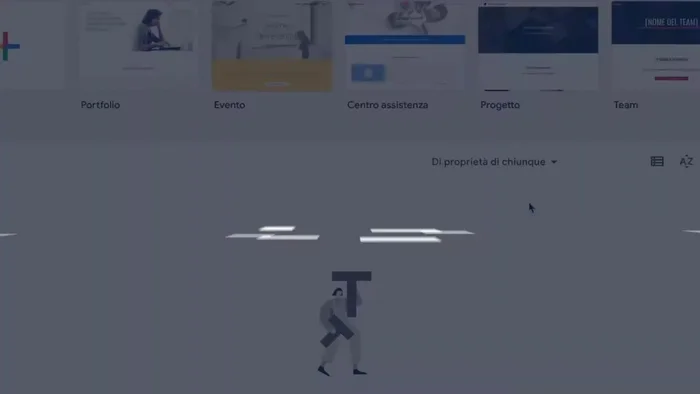
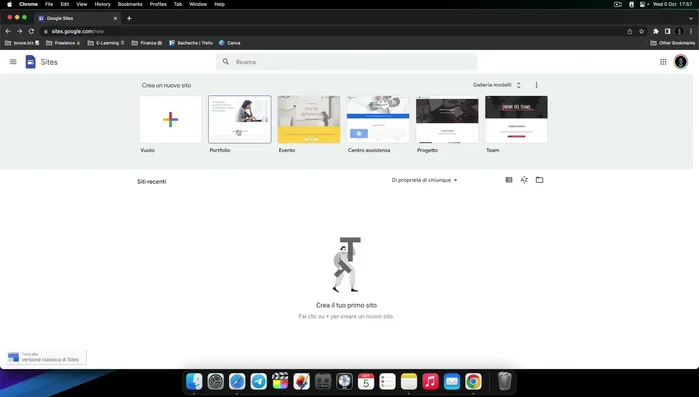
- Accedi a Google Sites e scegli un template.
- cambia carattere, colori e temi.

Creazione del Sito Web -
Gestione delle Pagine e Contenuti
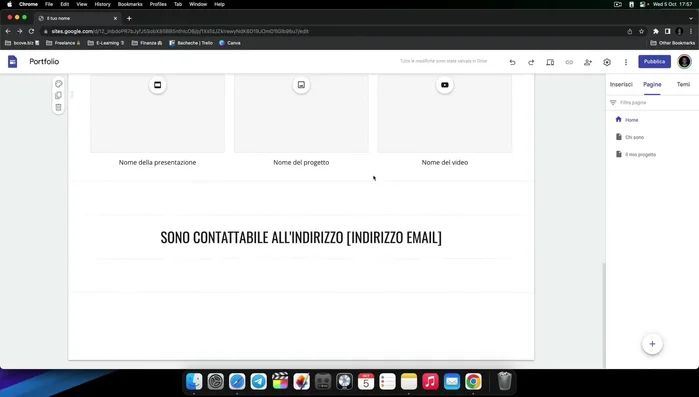
- aggiungi, modifica, duplica, elimina o nascondi pagine.
- testo, immagini, codice, file da Google Drive, link YouTube, calendari, mappe, ecc.
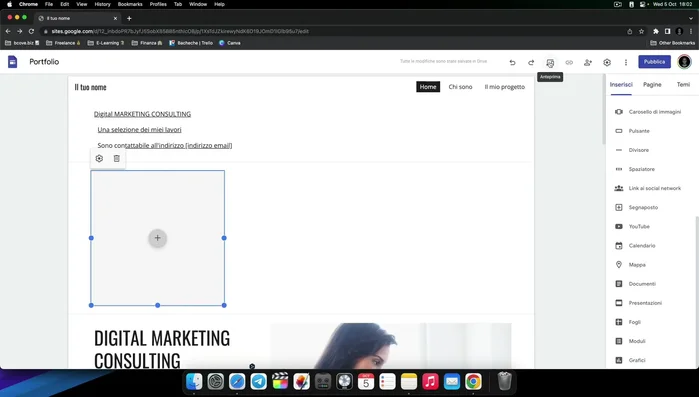
- aggiungi e sposta immagini, video e altri elementi.
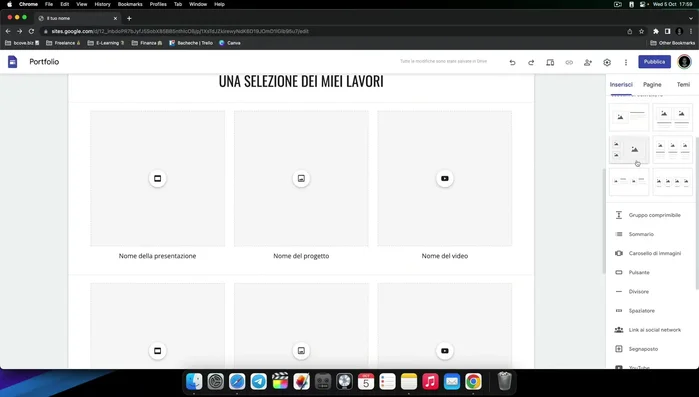
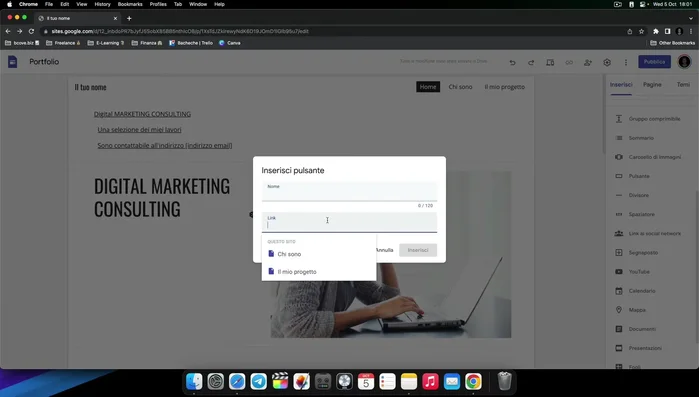
- gruppi comprimibili, sommario, carosello immagini, pulsanti Call to Action, spaziatori, link social, segnaposto, Google Maps, ecc.
Gestione delle Pagine e Contenuti -
Personalizzazione degli Elementi
- modifica testo, caratteri, link e impaginazione.
-
Anteprima e Condivisione
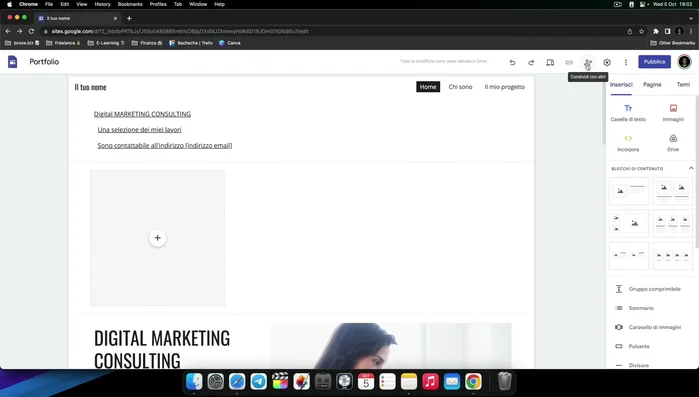
- visualizza l'anteprima su smartphone, tablet e PC.
- Condividi il sito web con altri collaboratori.
Anteprima e Condivisione -
Impostazioni e Pubblicazione
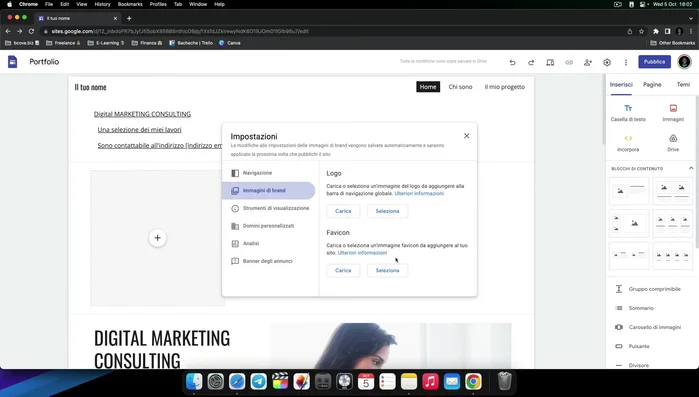
- navigazione, immagini di brand, logo, favicon, strumenti di visualizzazione, domini personalizzati, Google Analytics, banner annunci.
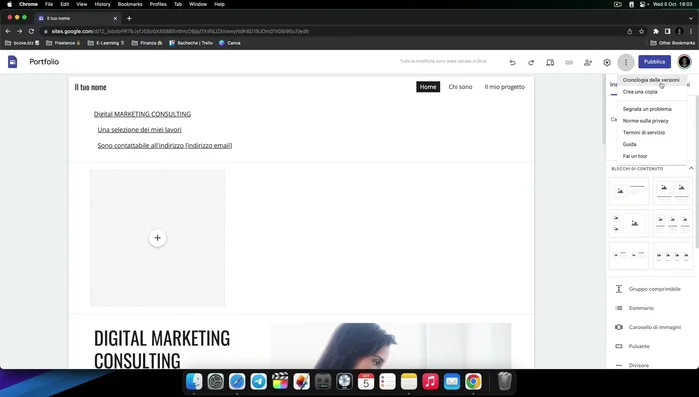
- Visualizza la cronologia delle versioni e crea copie del sito.
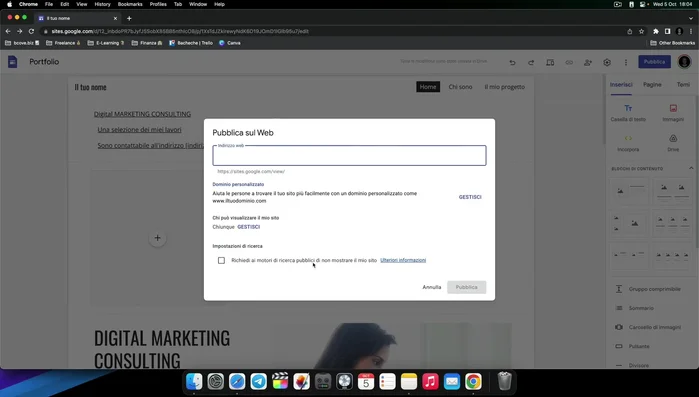
- configura l'indirizzo web, la visibilità e le impostazioni per i motori di ricerca.
Impostazioni e Pubblicazione
Tips
- Scegli un template appropriato per il tuo scopo, poi personalizzalo.
- Utilizza Google Analytics per monitorare il traffico sul tuo sito.
- Approfitta della possibilità di collaborare con altri utenti.
Common Mistakes to Avoid
1. Utilizzo di immagini di grandi dimensioni senza ottimizzazione
Motivo: Immagini pesanti rallentano significativamente il caricamento del sito, causando un'esperienza utente negativa.
Soluzione: Ridimensiona e comprimi le immagini prima di caricarle su Google Sites per ridurre le dimensioni del file.
2. Eccessivo utilizzo di gadget e plugin
Motivo: Troppi gadget o plugin possono sovraccaricare il sito e renderlo lento, influenzando negativamente le prestazioni.
Soluzione: Utilizza solo i gadget e i plugin strettamente necessari, scegliendo quelli più leggeri e ottimizzati.
3. Mancanza di una struttura chiara e ben organizzata
Motivo: Un sito web disorganizzato e complesso rende difficile la navigazione, aumentando i tempi di caricamento e frustrando gli utenti.
Soluzione: Pianifica attentamente la struttura del tuo sito prima di iniziare a creare il contenuto, organizzando le informazioni in modo logico e intuitivo.
FAQs
È necessario avere conoscenze di programmazione per utilizzare Google Sites?
Assolutamente no! Google Sites è progettato per essere intuitivo e facile da usare anche per chi non ha esperienza di programmazione. L'interfaccia è drag-and-drop, quindi puoi creare il tuo sito web semplicemente trascinando e rilasciando elementi.