
Hai accidentalmente sovrascritto un file importante sul tuo cloud? Nessun problema! Questa guida completa ti mostrerà come ripristinare facilmente versioni precedenti di file su diversi servizi cloud popolari come Google Drive, Dropbox, OneDrive e iCloud. Imparerai a navigare le interfacce, a selezionare le versioni desiderate e a ripristinare i tuoi file in pochi semplici passaggi. Dì addio alla perdita di dati e riprendi il controllo dei tuoi file!
Istruzioni Passo dopo Passo
-
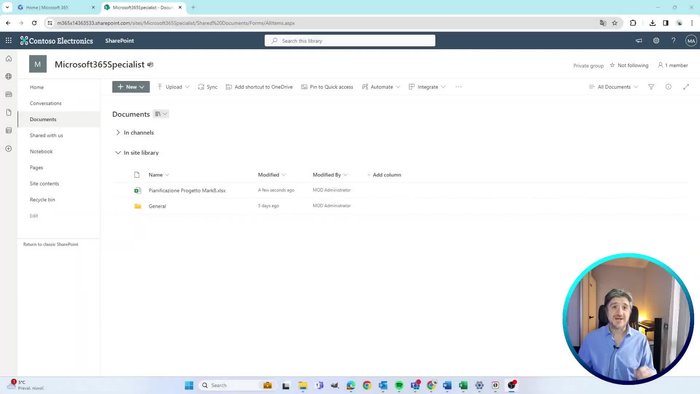
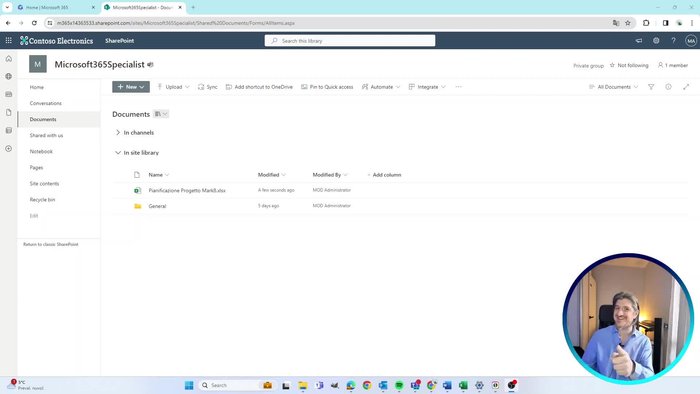
Apertura del file e modifica
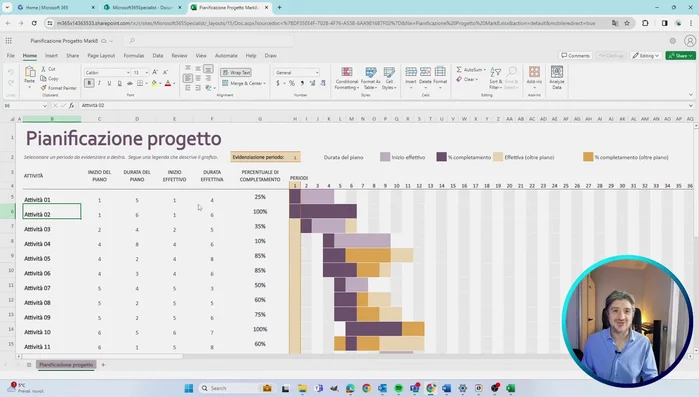
- Aprire il file desiderato direttamente dal browser (SharePoint, OneDrive, o Teams). La funzione 'Autosave' sarà attiva.
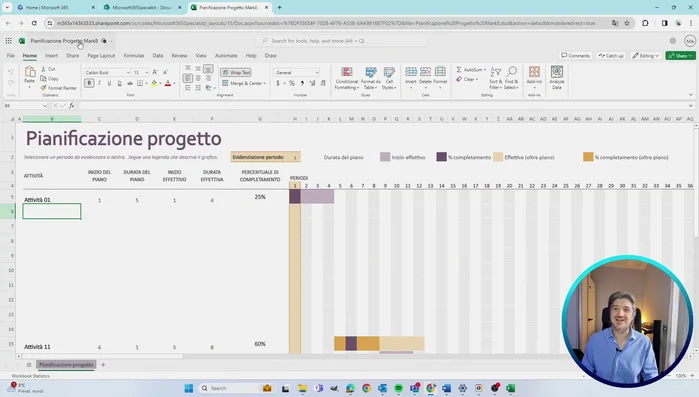
- Effettuare le modifiche desiderate. Il file si salva automaticamente.

Apertura del file e modifica -
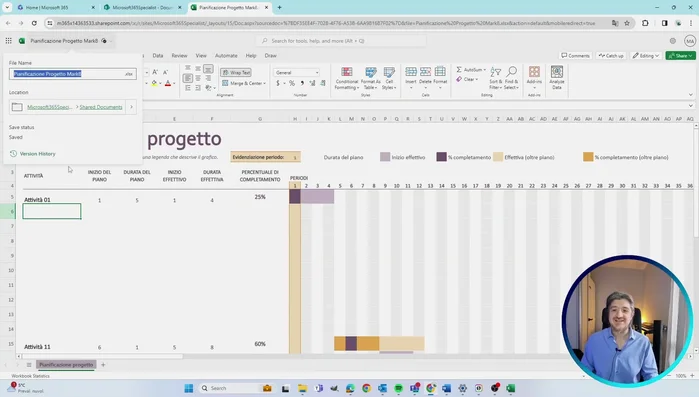
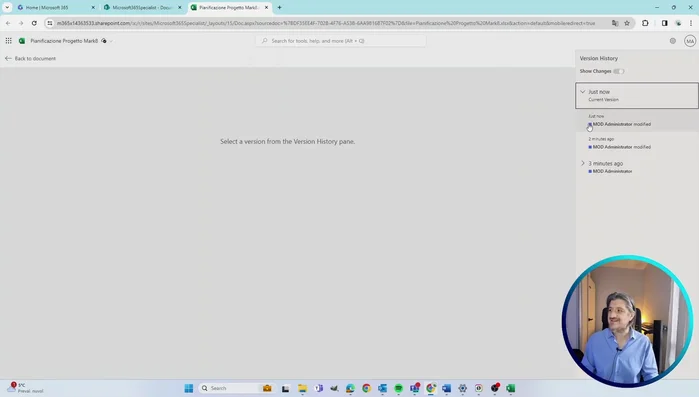
Accesso alla cronologia delle versioni
- Cliccare sul nome del file in alto a sinistra.
- Selezionare 'Version History' o 'Cronologia versioni'.
Accesso alla cronologia delle versioni -
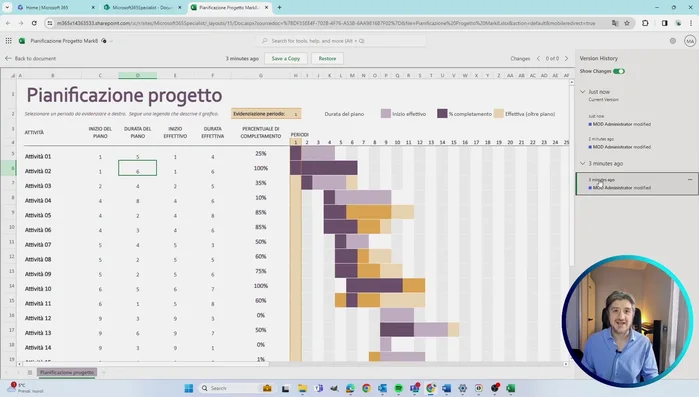
Selezione e ripristino della versione
- Visualizzare le diverse versioni del file.
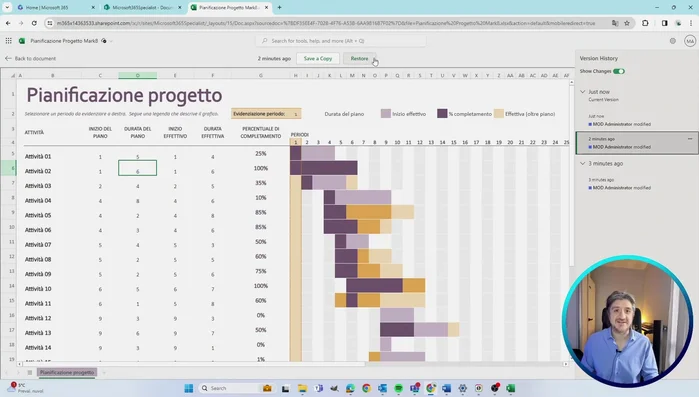
- Selezionare la versione da ripristinare.
- Cliccare sul pulsante 'Restore' (Ripristina).
- Attendere il completamento del ripristino.
Selezione e ripristino della versione -
Verifica del ripristino
- Riaprire il file per verificare il ripristino.
Verifica del ripristino
Tips
- L'autosalvataggio è sempre attivo quando si apre un file direttamente dal cloud. Ogni modifica viene salvata immediatamente.
- È possibile anche salvare una copia della versione precedente, mantenendo sia la versione originale che quella modificata, usando l'opzione 'Salva copia'.
- Aprire il file nell'applicazione invece che nel browser non cambia il funzionamento dell'autosalvataggio e della cronologia versioni.
Common Mistakes to Avoid
1. Non aver abilitato il salvataggio delle versioni precedenti
Motivo: Molti servizi cloud offrono la possibilità di salvare le versioni precedenti dei file, ma questa opzione deve essere attivata manualmente. Se non è abilitata, non sarà possibile ripristinare versioni precedenti.
Soluzione: Controlla le impostazioni del tuo servizio cloud e attiva la funzione di salvataggio delle versioni precedenti dei file.
2. Eliminazione accidentale delle versioni precedenti
Motivo: Alcuni servizi cloud permettono di eliminare manualmente le versioni precedenti dei file. Un'eliminazione accidentale impedisce il ripristino.
Soluzione: Fai attenzione durante la gestione delle versioni precedenti dei tuoi file e evita di eliminarne accidentalmente quelle di cui potresti aver bisogno.
3. Mancanza di spazio di archiviazione
Motivo: Il salvataggio di più versioni di uno stesso file richiede spazio di archiviazione. Se lo spazio è insufficiente, il servizio cloud potrebbe eliminare automaticamente le versioni più vecchie, rendendo impossibile il ripristino.
Soluzione: Controlla il tuo spazio di archiviazione cloud e, se necessario, elimina file inutili o acquista più spazio.
FAQs
Se elimino un file dal mio cloud, posso ancora ripristinare una versione precedente?
Dipende dal servizio cloud utilizzato e dalle sue impostazioni. Alcuni servizi conservano le versioni precedenti anche dopo l'eliminazione del file, permettendoti di ripristinarlo dalla cartella Cestino o Archivi. Altri potrebbero eliminare definitivamente il file dopo un certo periodo. Controlla le impostazioni di conservazione dei file del tuo provider cloud.