
Vuoi creare video più accattivanti e coinvolgenti? Scopri il potere dell'effetto Picture in Picture! Questa guida completa ti svela tutti i segreti per utilizzare al meglio questa tecnica di montaggio, imparando a combinare diversi video e immagini per risultati professionali. Dalle basi alle tecniche avanzate, impara a sfruttare al massimo il Picture in Picture per elevare la qualità dei tuoi video. Preparati a stupire il tuo pubblico!
Methods: Metodo Veloce: Picture in Picture con Registrazione Contemporanea
Istruzioni Passo dopo Passo
-
Registrazione simultanea
- Inizia la registrazione del tuo tutorial, lezione o gameplay.
- Registra contemporaneamente con la webcam.
- Utilizza una buona illuminazione per ottenere una qualità accettabile.

Registrazione simultanea
Tips
- Grandi difetti non si notano in una piccola finestra.
- Posiziona la finestrella nell'angolo in alto a sinistra o in basso a destra per una migliore visibilità.
Methods: Metodo Professionale: Picture in Picture con Registrazione Separata e Filmora
Istruzioni Passo dopo Passo
-
Registrazione dei video
- Registra il video principale (Gameplay, tutorial, ecc.).
- Registra separatamente la clip con la tua spiegazione/reazione usando una fotocamera esterna su un cavalletto.
-
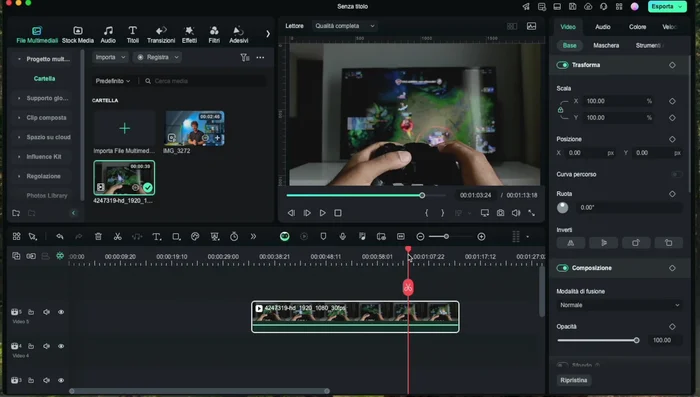
Importazione in Filmora
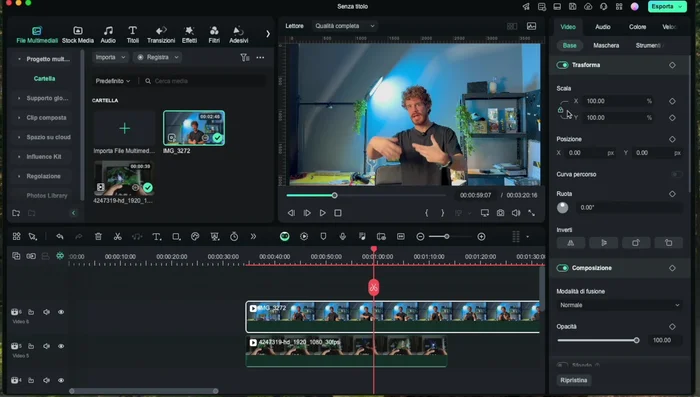
- Importa entrambi i video in Filmora 14.
Importazione in Filmora -
Metodo 1: Ridimensionamento e Ritaglio
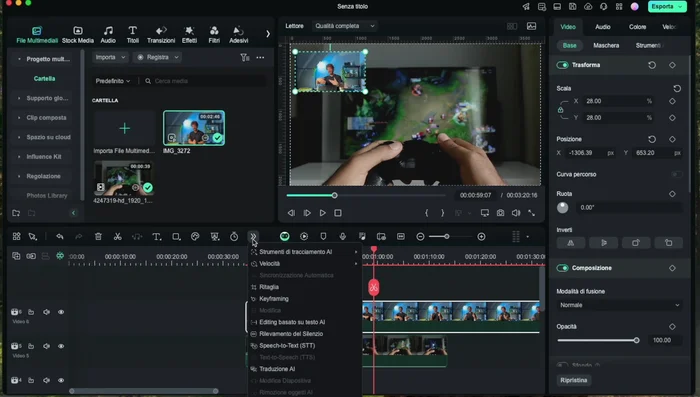
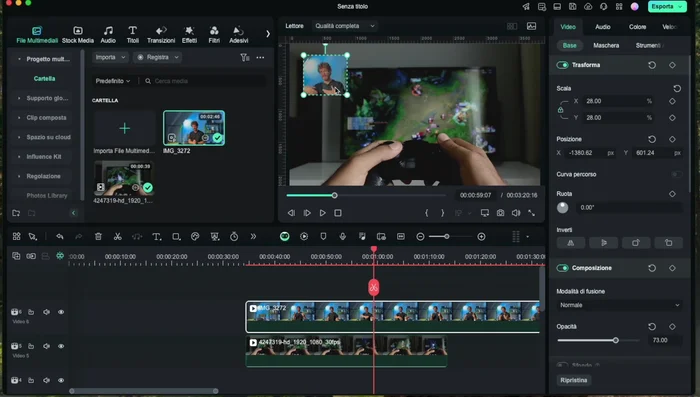
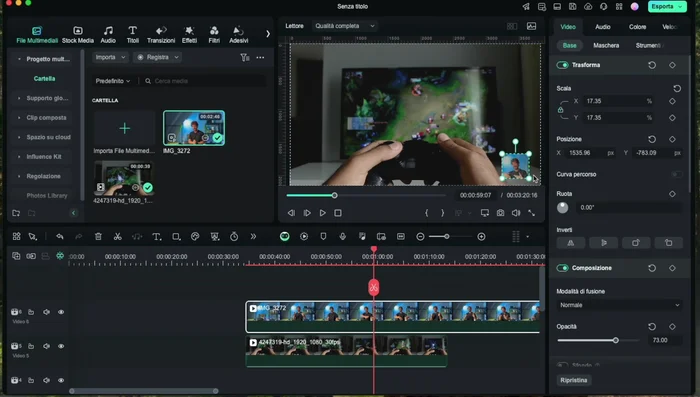
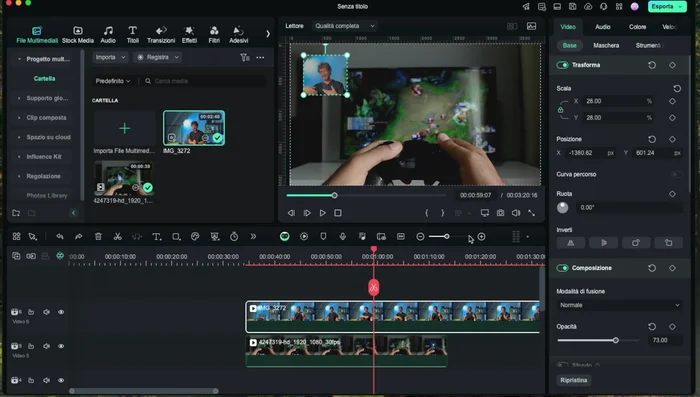
- Riduci le dimensioni della clip della tua spiegazione/reazione usando gli strumenti di scala.
- Utilizza lo strumento di ritaglio per selezionare solo la parte desiderata della clip.
- Regola l'opacità per evitare di nascondere elementi importanti del video principale.
- Posiziona la finestrella nella posizione più efficace.
Metodo 1: Ridimensionamento e Ritaglio -
Metodo 2: Utilizzo dello strumento Maschera
- Utilizza lo strumento maschera (cerchio) per creare una finestrella personalizzata.
- Regola l'opacità per evitare di nascondere elementi importanti del video principale.
- Posiziona la finestrella nella posizione più efficace.
Metodo 2: Utilizzo dello strumento Maschera
Tips
- Sperimenta con diversi rapporti (1:1, verticale, ecc.) per trovare la migliore composizione.
- Utilizza il motion tracking se necessario per mantenere il soggetto centrato nella maschera.
Errori Comuni da Evitare
1. Dimensioni inadeguate del PIP
Motivo: Il riquadro Picture-in-Picture è troppo piccolo o troppo grande, rendendo il contenuto difficile da vedere o distraendo dallo schermo principale.
Soluzione: Regola le dimensioni del PIP per garantire una buona visibilità del contenuto senza compromettere l'esperienza visiva complessiva.
2. Posizionamento errato del PIP
Motivo: Il riquadro PIP sovrappone elementi importanti del video principale, rendendolo illeggibile o creando confusione visiva.
Soluzione: Posiziona il riquadro PIP in un'area dello schermo che non ostacoli il contenuto principale e che sia facilmente visibile.
3. Contrasto insufficiente tra PIP e video principale
Motivo: Il riquadro PIP ha colori simili al video principale, rendendolo difficile da distinguere e da seguire.
Soluzione: Assicurati che ci sia un sufficiente contrasto di colore tra il riquadro PIP e il video principale per una migliore visibilità.
FAQs
Quali software o piattaforme supportano l'effetto Picture-in-Picture?
Molti software di editing video, come Adobe Premiere Pro, Final Cut Pro, DaVinci Resolve e anche piattaforme online più semplici, offrono la funzionalità Picture-in-Picture. Anche alcuni software di streaming, come OBS Studio, permettono di creare questo effetto durante la diretta.