
In today's digital world, protecting your online accounts is paramount. BNetwork understands this, and that's why we strongly recommend enabling two-factor authentication (2FA). This article will guide you through setting up Google Authenticator for your BNetwork account, adding an extra layer of security against unauthorized access. Learn how this simple step significantly boosts your account's protection and safeguards your valuable data. Let's get started!
Istruzioni Passo dopo Passo
-
Preparazione
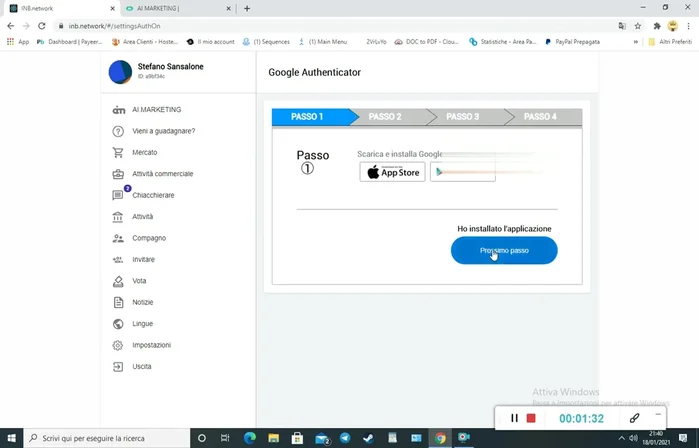
- Scarica e installa Google Authenticator sul tuo smartphone (se non lo hai già fatto).

Preparazione -
Attivazione della sicurezza a due fattori
- Accedi al sito o all'app BNetwork.
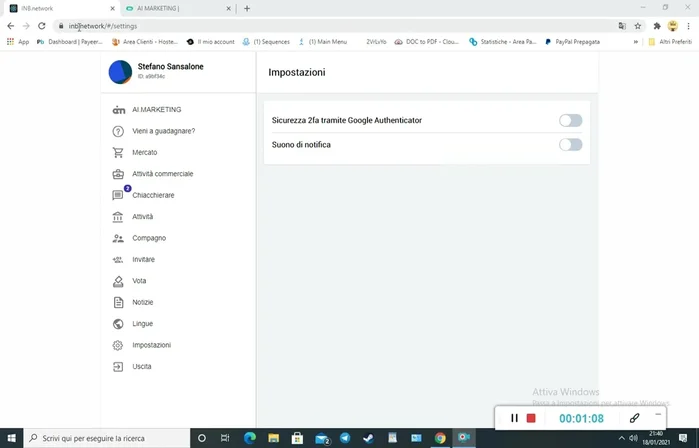
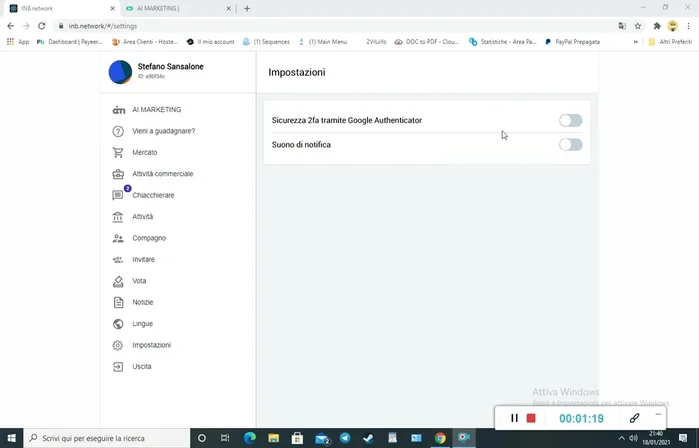
- Vai su Impostazioni e attiva la sicurezza a due fattori tramite Google Authenticator.
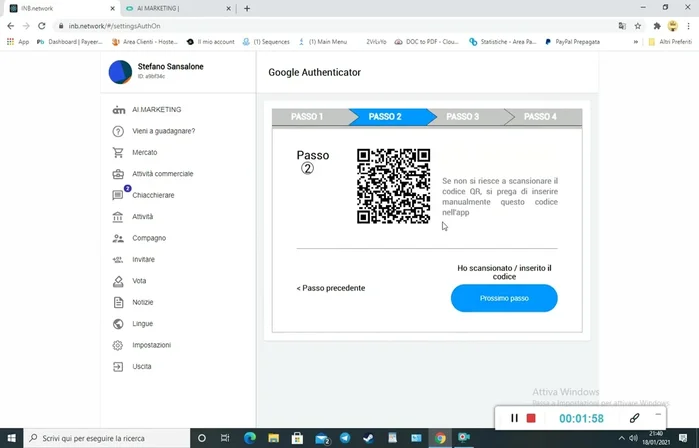
- Scansiona il codice QR visualizzato su BNetwork con Google Authenticator per associare l'app al tuo account.
Attivazione della sicurezza a due fattori -
Salvataggio delle impostazioni di sicurezza
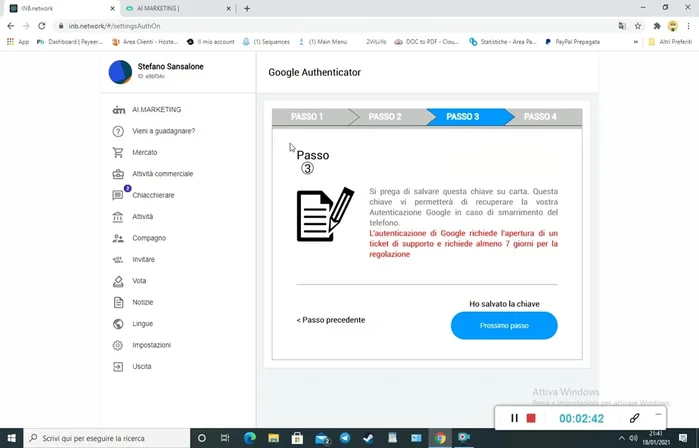
- Salva le impostazioni di Google Authenticator (codice di backup). Questo è CRUCIALE per il recupero dell'accesso in caso di problemi.
Salvataggio delle impostazioni di sicurezza -
Configurazione finale dell'account
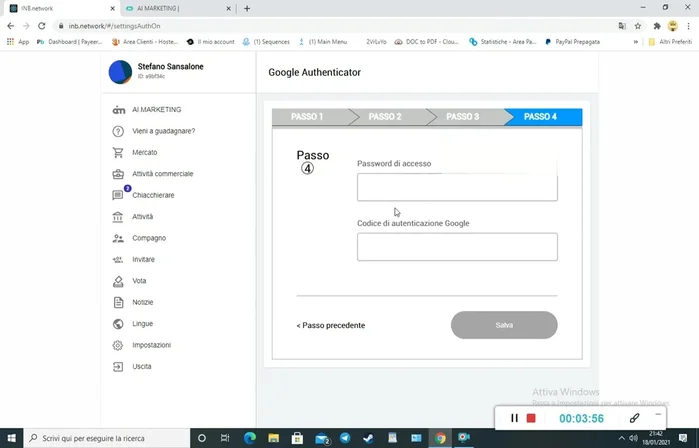
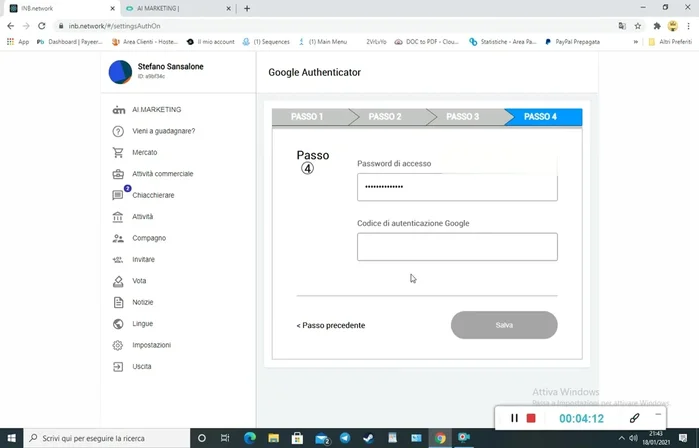
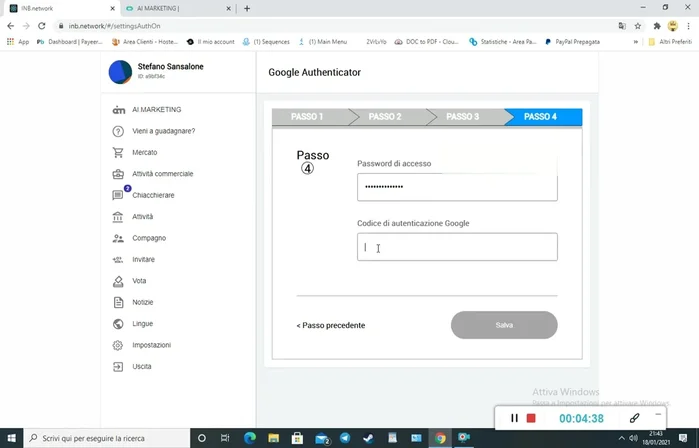
- Crea una nuova password di accesso per BNetwork.
- Inserisci il codice di autenticazione a sei cifre generato da Google Authenticator.
- Conferma e salva le impostazioni.
Configurazione finale dell'account
Tips
- Conserva il codice di backup di Google Authenticator in un luogo sicuro. Non salvare i codici a sei cifre che cambiano ogni 60 secondi.
- Verifica sempre che il codice di autenticazione sia corretto prima di inserirlo.
Common Mistakes to Avoid
1. Perdita del dispositivo con Google Authenticator
Motivo: Se il tuo telefono, contenente l'app Google Authenticator, viene perso, rubato o danneggiato, perdi l'accesso al tuo account BNetwork se non hai impostato metodi di recupero.
Soluzione: Assicurati di aver configurato codici di backup o un metodo di recupero alternativo prima di perdere il tuo dispositivo.
2. Disabilitazione della verifica in due passaggi senza rimuovere Google Authenticator
Motivo: Disabilitare la verifica in due passaggi senza prima rimuovere Google Authenticator dal tuo account BNetwork lascia un potenziale punto di accesso vulnerabile per gli attacchi.
Soluzione: Prima di disabilitare la verifica a due fattori, rimuovi Google Authenticator dalle impostazioni di sicurezza del tuo account BNetwork.
FAQs
Cosa succede se perdo il mio telefono con Google Authenticator configurato?
Se perdi il tuo telefono, perderai l'accesso al tuo account BNetwork tramite Google Authenticator. È importante avere codici di backup o contattare immediatamente il supporto BNetwork per ripristinare l'accesso.
Google Authenticator è sicuro? È affidabile?
Sì, Google Authenticator è un'applicazione sicura e affidabile per l'autenticazione a due fattori. Utilizza algoritmi di crittografia robusti per proteggere i tuoi codici di verifica.