
Need to convert CSV files to JSON in Azure Data Factory? This comprehensive guide provides a step-by-step walkthrough, covering everything from setting up your data factory to configuring the transformation pipeline. Learn how to handle different CSV structures and optimize for performance. Whether you're a beginner or experienced user, this guide will empower you to efficiently manage your data conversions.
Istruzioni Passo dopo Passo
-
Configurazione dell'Ambiente
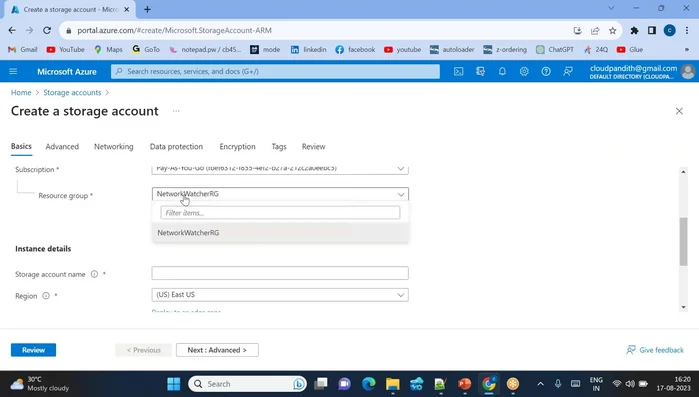
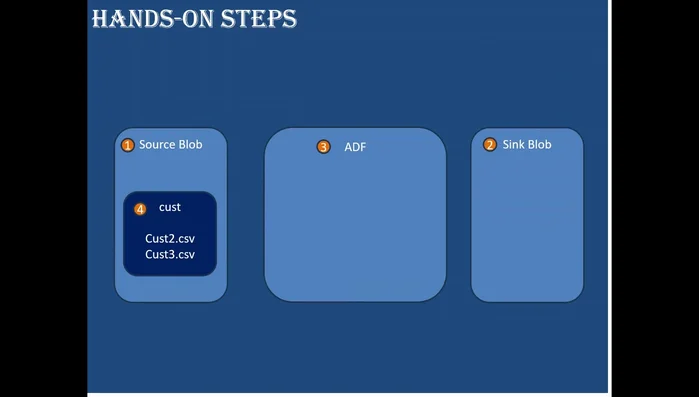
- Creazione di due account di archiviazione Azure.
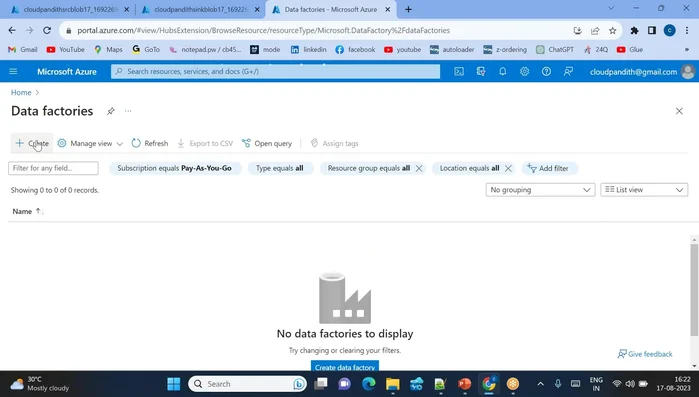
- Creazione di un'istanza di Azure Data Factory.
- Creazione di un contenitore personalizzato nel blocco di archiviazione di origine e caricamento dei file CSV.
- Creazione di un contenitore personalizzato nel blocco di archiviazione di destinazione (sincronizzazione).

Configurazione dell'Ambiente -
Connessione ad Azure Data Factory
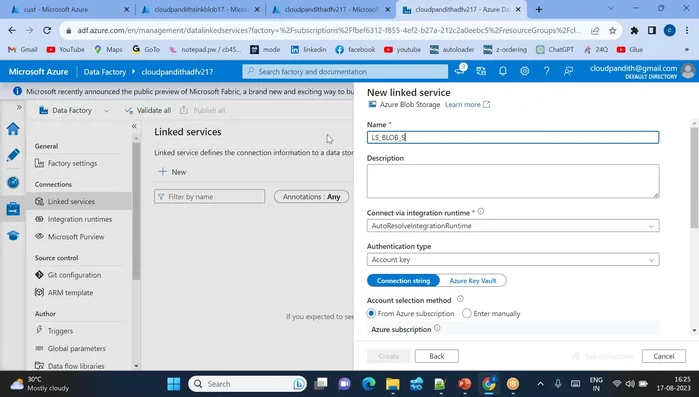
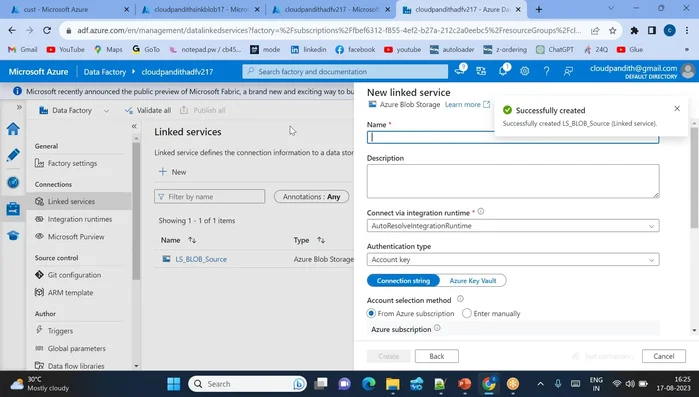
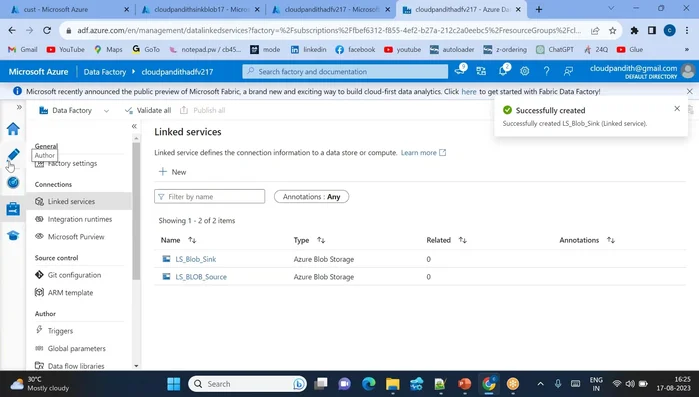
- Creazione di un servizio collegato al blob di origine in ADF.
- Creazione di un servizio collegato al blob di destinazione (sincronizzazione) in ADF.
Connessione ad Azure Data Factory -
Creazione dei Dataset
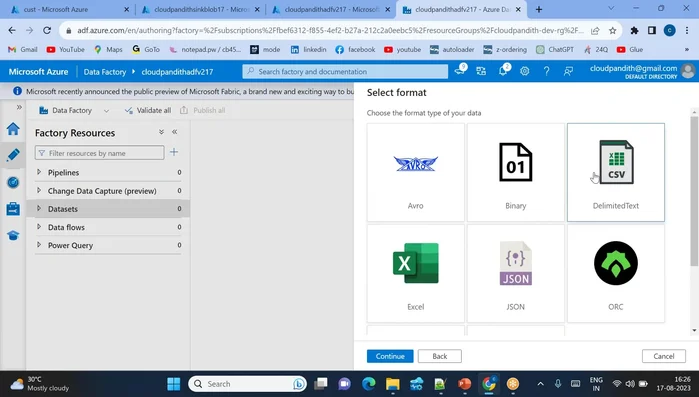
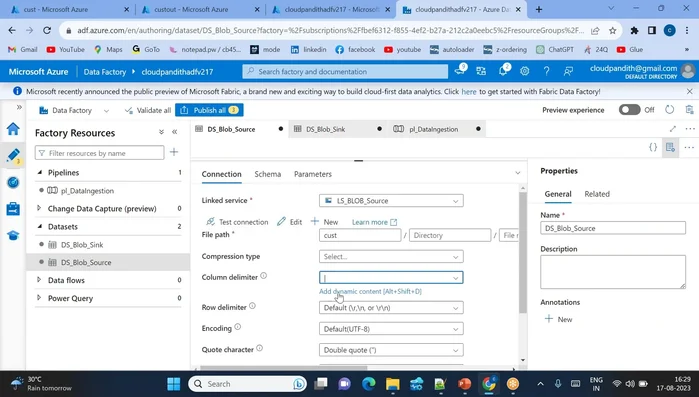
- Creazione del dataset di origine (CSV) in ADF, specificando il delimitatore (pipe o personalizzato).
- Creazione del dataset di destinazione (JSON) in ADF.
Creazione dei Dataset -
Creazione e Esecuzione della Pipeline (delimitatore standard)
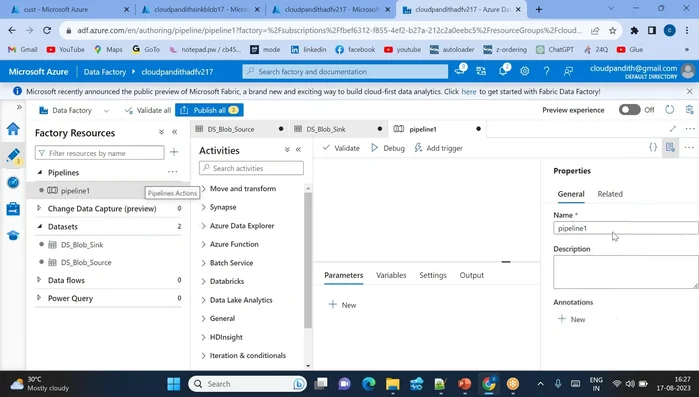
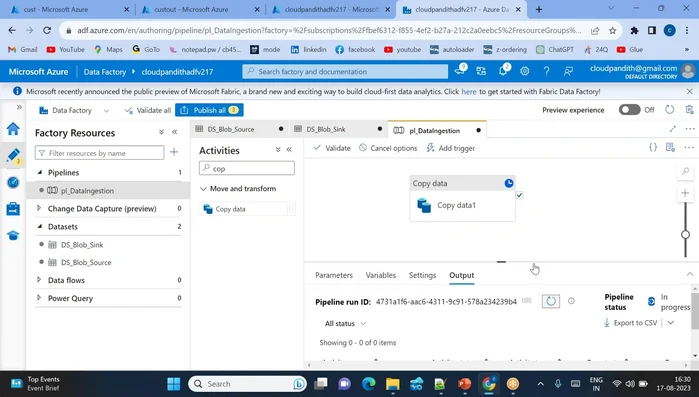
- Creazione di una pipeline in ADF.
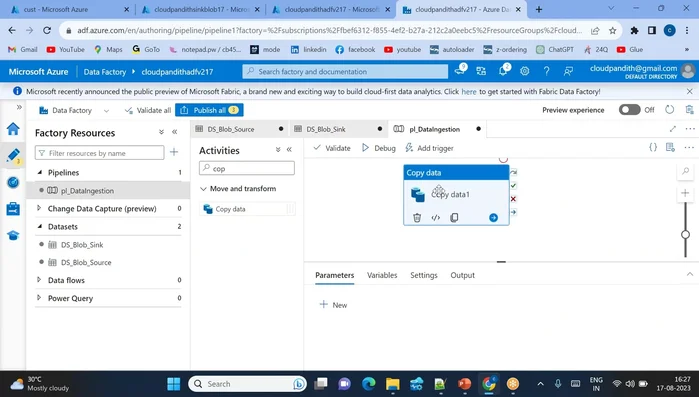
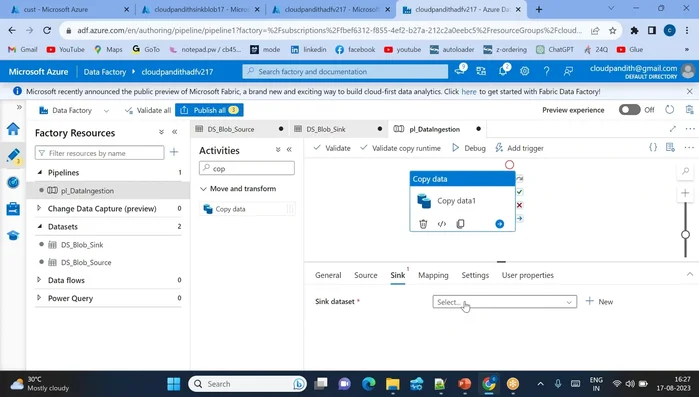
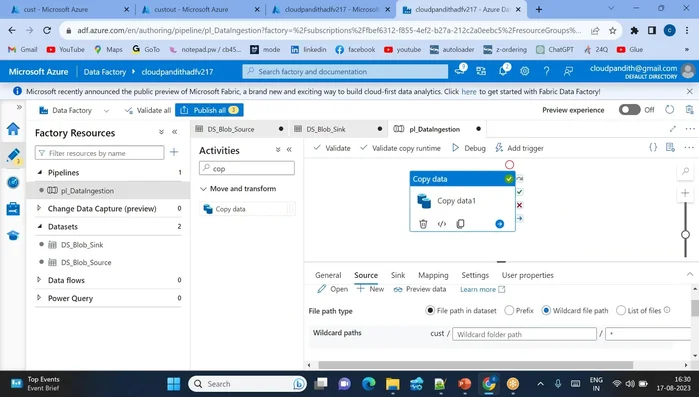
- Aggiunta dell'attività di copia dati alla pipeline, collegando il dataset di origine e quello di destinazione.
- Configurazione dell'attività di copia per la conversione da CSV a JSON.
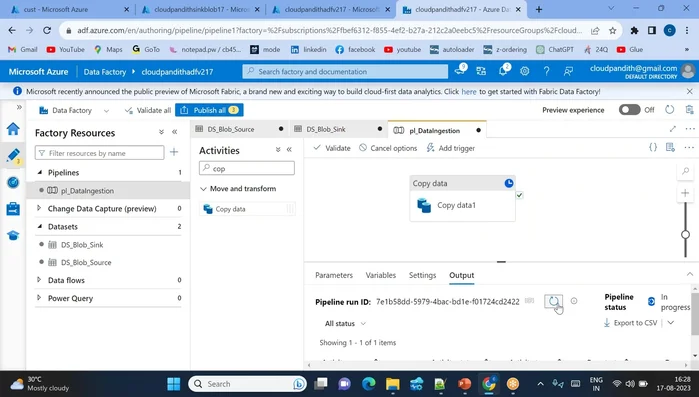
- Esecuzione della pipeline.
Creazione e Esecuzione della Pipeline (delimitatore standard) - Verifica dei file JSON creati.
Creazione e Esecuzione della Pipeline (delimitatore standard) -
Gestione Delimitatori Personalizzati
- Gestione di delimitatori personalizzati (es. '$$') tramite 'Aggiungi contenuto dinamico' nel dataset di origine.
- Ripeti i passaggi 7-13 per i file con delimitatori personalizzati.
Gestione Delimitatori Personalizzati
Tips
- Utilizzare il wildcard per selezionare tutti i file CSV in una cartella.
- Per delimitatori non standard, usare l'opzione 'Aggiungi contenuto dinamico' nel dataset di origine.
Common Mistakes to Avoid
1. Schema errato o mancante
Motivo: Se lo schema del file CSV non viene correttamente mappato nella pipeline di Azure Data Factory, la conversione in JSON potrebbe fallire o generare dati non validi. Questo può accadere se i tipi di dati non sono corretti o se i nomi dei campi non corrispondono.
Soluzione: Verificare e correggere lo schema del CSV nell'attività di copia, assicurandosi che i tipi di dati siano corretti e che i nomi dei campi corrispondano a quelli desiderati nel file JSON di output.
2. Gestione errata dei caratteri speciali
Motivo: I caratteri speciali nel file CSV, come virgole o doppi apici all'interno dei campi di testo, possono causare errori durante la conversione. Azure Data Factory potrebbe interpretarli in modo errato, portando a dati JSON non validi o troncati.
Soluzione: Utilizzare opzioni di escape o delimitatori appropriati nell'attività di copia per gestire correttamente i caratteri speciali presenti nei dati CSV.
FAQs
Come gestisco i CSV con separatori diversi dalla virgola (es. punto e virgola)?
In Azure Data Factory, puoi specificare il separatore di campo (delimiter) nella configurazione della tua attività di copia dati. Cerca l'opzione 'Delimiter' o simile e imposta il carattere corretto (es. ';'). Assicurati che il tuo schema JSON rifletta correttamente la struttura del tuo CSV.
Posso convertire un CSV con colonne di tipi diversi (es. numeri, testo, date) in un JSON valido?
Sì, Azure Data Factory gestisce automaticamente diversi tipi di dati. Assicurati però di definire correttamente lo schema JSON di destinazione, specificando il tipo di dato per ogni campo (string, integer, date, ecc.). Se necessario, potresti dover utilizzare trasformazioni aggiuntive per la manipolazione dei dati prima della conversione.