
La tua Smart TV Samsung non si connette a internet? Non disperare! Questa guida definitiva ti accompagnerà passo dopo passo nella risoluzione dei problemi di connessione. Dalla verifica del cavo Ethernet alla configurazione del Wi-Fi, passando per il reset di rete e il controllo delle impostazioni, troverai la soluzione più adatta al tuo problema. Risolvi il problema rapidamente e torna a goderti i tuoi contenuti preferiti!
Istruzioni Passo dopo Passo
-
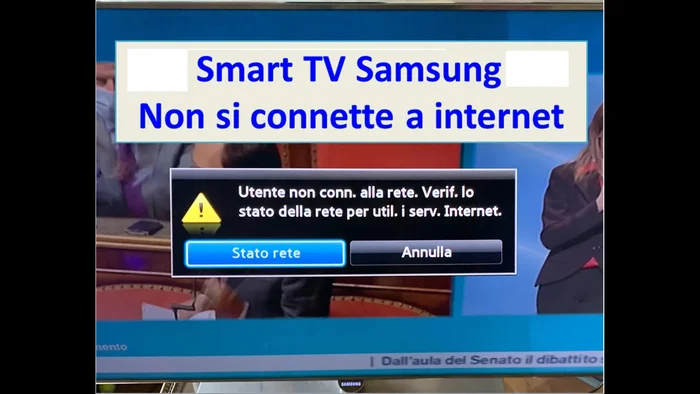
Diagnostica del problema
- la TV rileva la rete Wi-Fi o il cavo Ethernet, ma non si connette ad internet.

Diagnostica del problema -
Ricerca e download del firmware
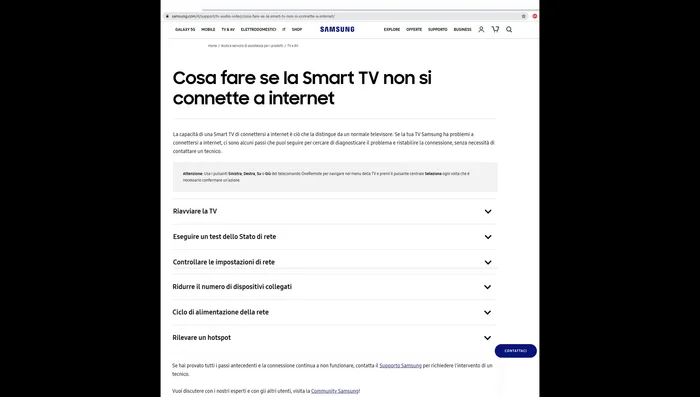
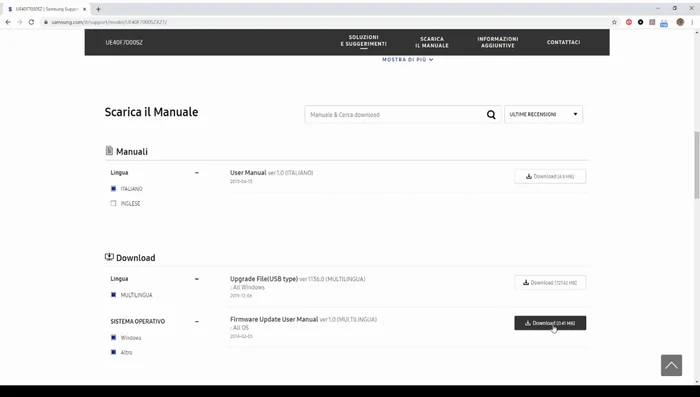
- Scaricare l'aggiornamento del firmware dal sito Samsung:
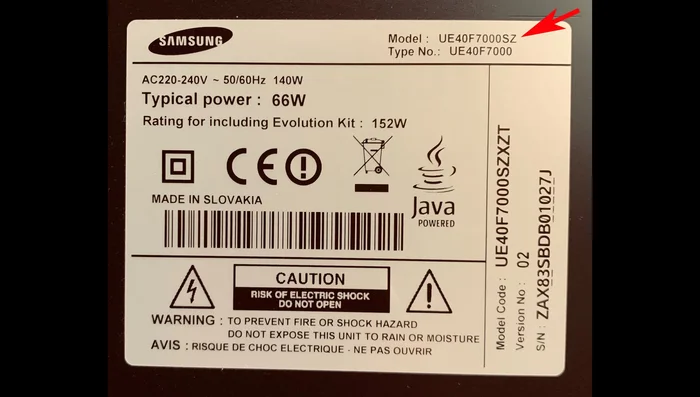
- Trovare il numero di modello del televisore (solitamente sull'etichetta posteriore).
- Inserire il numero di modello nel sito Samsung per trovare il firmware corretto.
- Scaricare il firmware (file .zip) sul computer.
Ricerca e download del firmware -
Preparazione e installazione del firmware
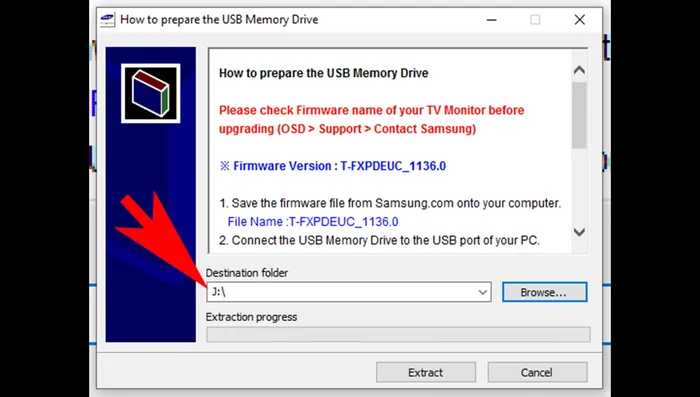
- Decomprimere il file .zip e copiare il contenuto su una penna USB.
- Spegnere la TV, attendere un minuto, inserire la penna USB nella porta USB del televisore e riaccenderla.
- Andare sul menu di supporto del televisore e selezionare 'Aggiornamento software'.
- La TV dovrebbe rilevare l'aggiornamento dalla penna USB e avviare l'installazione.
Preparazione e installazione del firmware -
Verifica e configurazione
- Dopo l'installazione, verificare la connessione a internet.
- Configurare l'aggiornamento automatico del software per evitare problemi futuri (es. impostare l'aggiornamento automatico per le ore notturne).
Tips
- Se il problema persiste dopo l'aggiornamento del firmware, potrebbe essere necessario effettuare un ripristino di fabbrica del televisore. Questa procedura cancellerà tutte le impostazioni e sarà necessario reimpostare i programmi e le credenziali.
- Ricordare i codici di accesso per servizi come Amazon Prime per poterli reinserire dopo il ripristino.
Common Mistakes to Avoid
1. Cavo HDMI errato o mal inserito
Motivo: Un cavo HDMI difettoso o non correttamente inserito nella Smart TV e nel modem/router può causare problemi di connessione internet.
Soluzione: Verificare la connessione del cavo HDMI, sostituirlo se necessario e assicurarsi che sia ben inserito in entrambe le estremità.
2. Impostazioni Wi-Fi errate sulla Smart TV
Motivo: Password Wi-Fi errata, impostazioni di rete non configurate correttamente o problemi con il protocollo IP possono impedire la connessione.
Soluzione: Controllare la password Wi-Fi, riavviare la Smart TV e il router, e se necessario reimpostare le impostazioni di rete della Smart TV.
FAQs
La mia Smart TV Samsung non trova la rete Wi-Fi. Cosa posso fare?
Verifica che il Wi-Fi sia attivo sul tuo router e che la tua Smart TV sia a portata di segnale. Assicurati di aver inserito correttamente la password di rete. Se il problema persiste, prova a riavviare sia il router che la TV. Potrebbe essere necessario aggiornare il software della tua Smart TV.
La mia Smart TV Samsung si connette a internet, ma non riesco ad accedere alle app. Cosa posso fare?
Prova a riavviare la tua Smart TV. Verifica la connessione internet controllando se altre dispositivi si connettono correttamente. Potrebbe essere necessario aggiornare le app o il software della Smart TV. Se il problema persiste, contatta l'assistenza Samsung.