
Benvenuti alla guida definitiva sull'infotainment della Peugeot 308! Questo sistema, seppur tecnologicamente avanzato, può a volte sembrare complesso. In questo articolo, esploreremo tutte le sue funzionalità, dai menu principali alla connessione smartphone, svelando trucchi e consigli per un utilizzo semplice e intuitivo. Preparatevi a sfruttare al massimo il potenziale del vostro infotainment Peugeot 308!
Istruzioni Passo dopo Passo
-
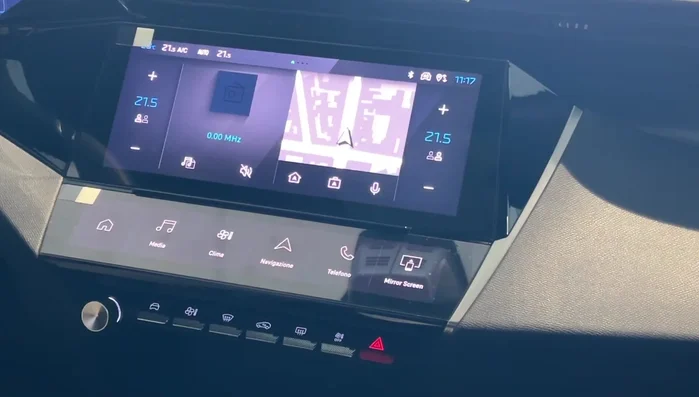
Schermata Home e Icone Principali
- Accedere alla schermata Home e visualizzare le icone principali (radio, climatizzatore, mappa).

Schermata Home e Icone Principali -
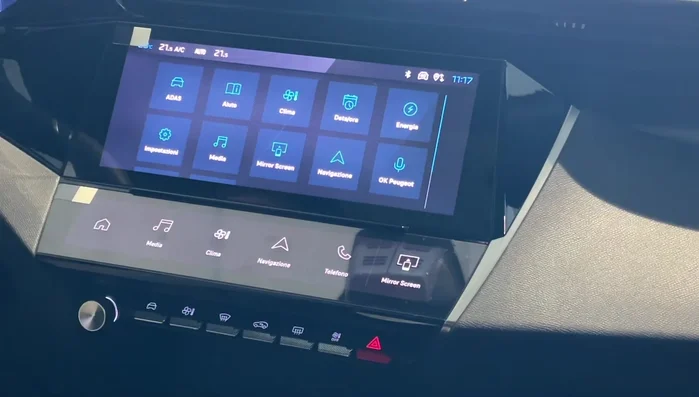
Accesso Rapido al Menu Applicazioni
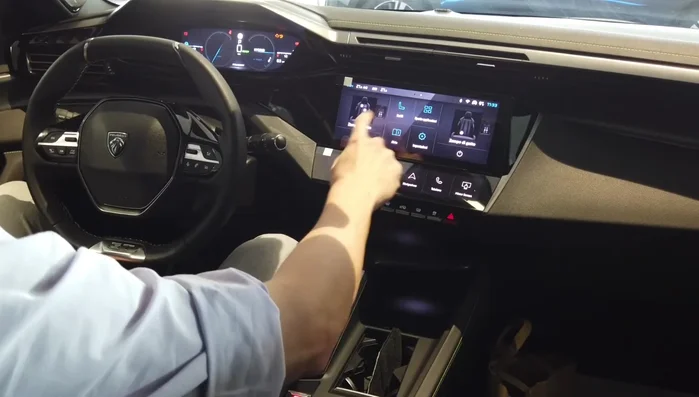
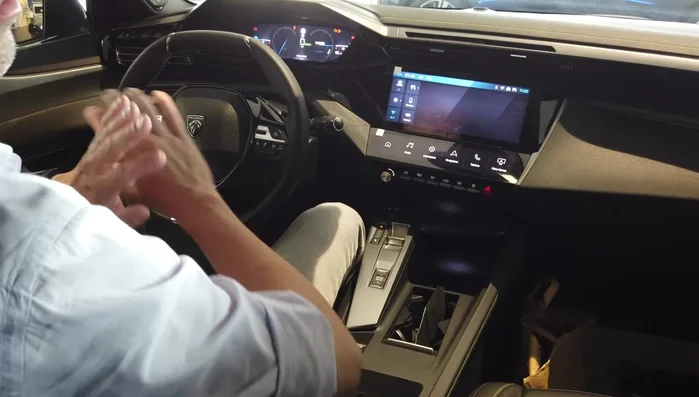
- Utilizzo delle tre dita per accedere rapidamente al menu delle applicazioni.
Accesso Rapido al Menu Applicazioni -
Personalizzazione Icone Rapide
- Personalizzare le icone rapide sullo schermo secondario tenendo premuto a lungo sull'icona da modificare.
-
Impostazioni Veicolo: Display, Illuminazione e Fari
- Accedere alle impostazioni del veicolo per personalizzare il display (colori, luminosità), l'illuminazione, e le impostazioni dei fari (tempo di spegnimento).
Impostazioni Veicolo: Display, Illuminazione e Fari -
Creazione Profili Utente
- Creare profili utente per personalizzare le impostazioni dell'auto per diversi conducenti.
Creazione Profili Utente -
Personalizzazione Schermata Home Touchscreen
- Personalizzare la schermata Home del touchscreen tenendo premuto a lungo su un'area vuota e spostando o rimuovendo widget.
Personalizzazione Schermata Home Touchscreen -
Attivazione/Disattivazione Effetto 3D
- Attivare o disattivare l'effetto 3D sulla strumentazione digitale.
Attivazione/Disattivazione Effetto 3D -
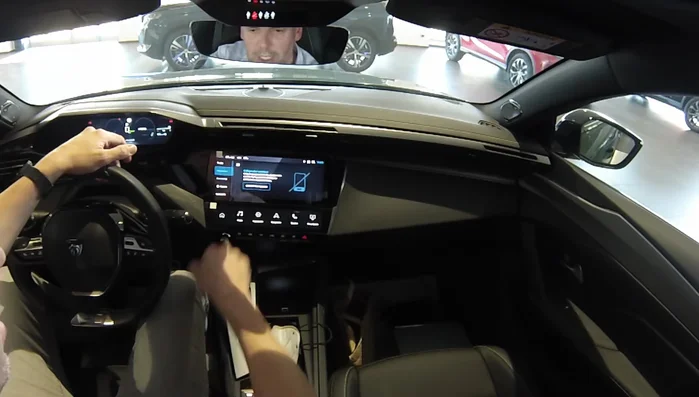
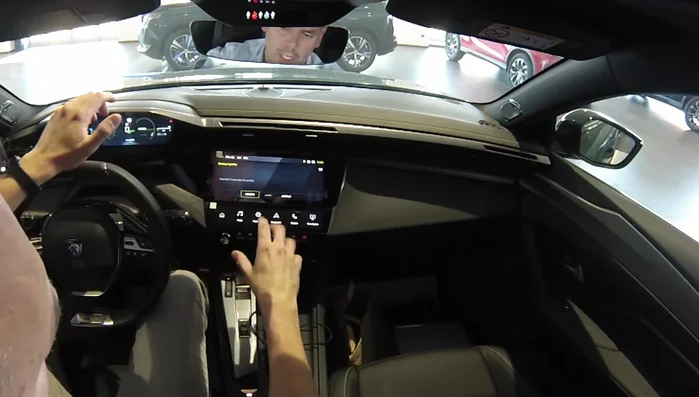
Connessione Telefono (Apple CarPlay)
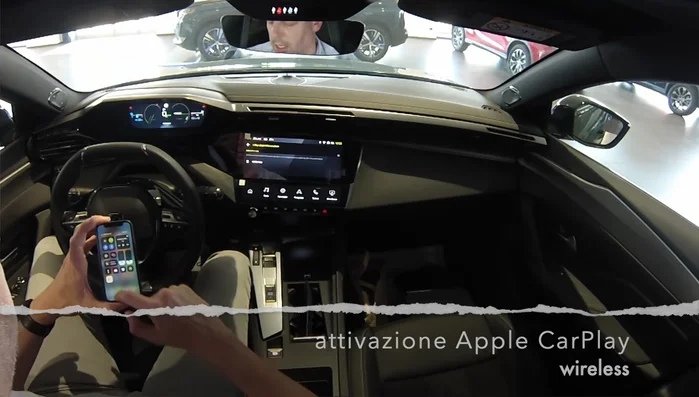
- Connettere il telefono tramite Bluetooth o wireless per utilizzare Apple CarPlay.
Connessione Telefono (Apple CarPlay)
Tips
- Utilizzare il gesto delle tre dita per un accesso rapido al menu delle applicazioni.
- Personalizzare le icone rapide per un accesso immediato alle funzioni più usate.
- Creare profili utente per evitare di dover riconfigurare le impostazioni ogni volta.
- Utilizzare la funzione di personalizzazione della schermata Home per creare un'interfaccia su misura.
- Abilitare gli abbaglianti automatici per una guida notturna più sicura e comoda.
Common Mistakes to Avoid
1. Utilizzo scorretto dell'infotainment
Motivo: Familiarità limitata con le funzioni e la disposizione dei menu, portando a confusione e difficoltà nell'utilizzo delle diverse feature.
Soluzione: Consultare il manuale utente o i tutorial online per comprendere a fondo le funzionalità e la navigazione del sistema infotainment.
2. Aggiornamenti software trascurati
Motivo: Mancanza di aggiornamenti software può portare a bug, malfunzionamenti e perdita di funzionalità, compromettendo l'esperienza utente.
Soluzione: Verificare regolarmente la disponibilità di aggiornamenti software tramite il sistema infotainment o il sito web Peugeot e installarli appena disponibili.
FAQs
Come si collega il telefono al sistema infotainment?
Per collegare il telefono, utilizza la connessione Bluetooth o Apple CarPlay/Android Auto. Vai alle impostazioni del sistema infotainment, seleziona 'Telefono' o 'Connessione', e segui le istruzioni a schermo per accoppiare il tuo dispositivo.
Come aggiorno il software del mio infotainment Peugeot 308?
Gli aggiornamenti dipendono dal modello e dall'anno di produzione. Controlla periodicamente la presenza di aggiornamenti tramite il menu impostazioni dell'infotainment o contatta il tuo concessionario Peugeot per informazioni specifiche.
Cosa fare se lo schermo dell'infotainment si blocca o si riavvia?
Prova a spegnere e riaccendere il veicolo. Se il problema persiste, potrebbe essere necessario un aggiornamento software o un intervento del tuo meccanico Peugeot. Verifica anche eventuali problemi di connessione.