
Problemi di connessione Ethernet? Non disperare! Questa guida completa ti aiuterà a risolvere ogni inconveniente, dalla semplice spia di rete spenta a problemi più complessi. Imparerai a diagnosticare il problema, verificare cavi e configurazioni, e risolvere conflitti IP. Dalle soluzioni più semplici a quelle più avanzate, troverai la risposta di cui hai bisogno per ripristinare la tua connessione Ethernet in modo rapido ed efficiente.
Istruzioni Passo dopo Passo
-
Connessione fisica e verifica iniziale
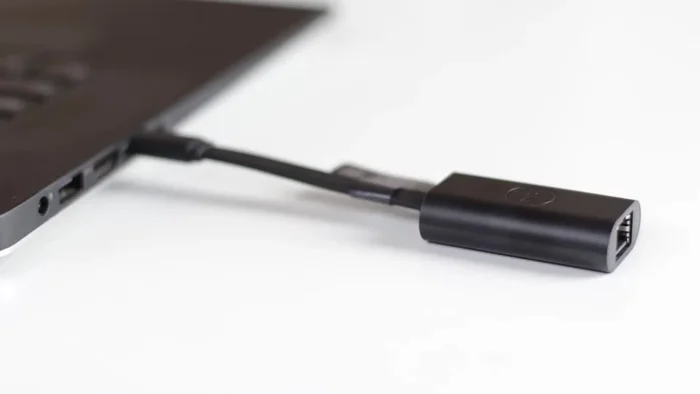
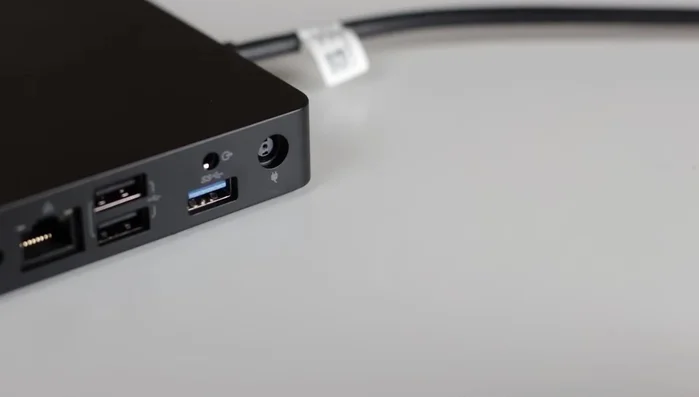
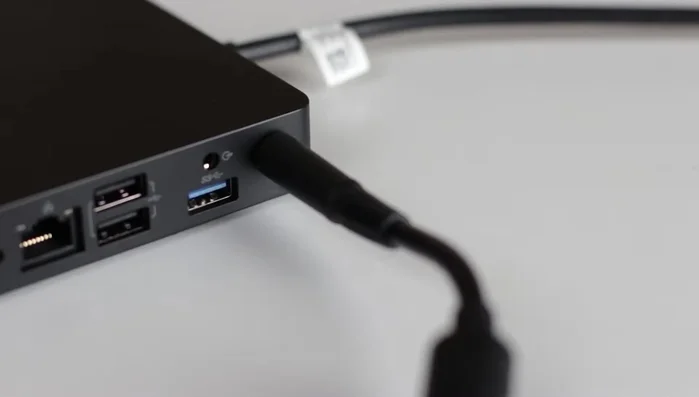
- Collega il cavo Ethernet dal PC alla porta LAN del modem/router. Assicurati che entrambi i connettori RJ45 siano inseriti correttamente.
- Verifica che nessun altro cavo (USB, seriale, ecc.) sia collegato al modem/router che possa interferire.

Connessione fisica e verifica iniziale -
Risoluzione dei problemi di Windows
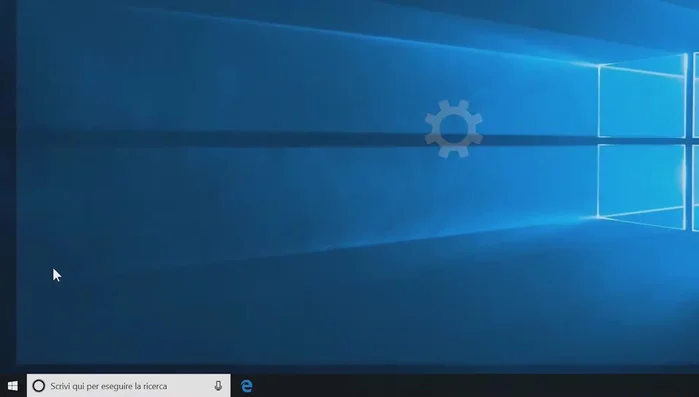
- Impostazioni > Aggiornamenti e sicurezza > Risoluzione dei problemi > Connessioni Internet > Esegui la risoluzione dei problemi.
Risoluzione dei problemi di Windows -
Riavvio del sistema e dei dispositivi di rete
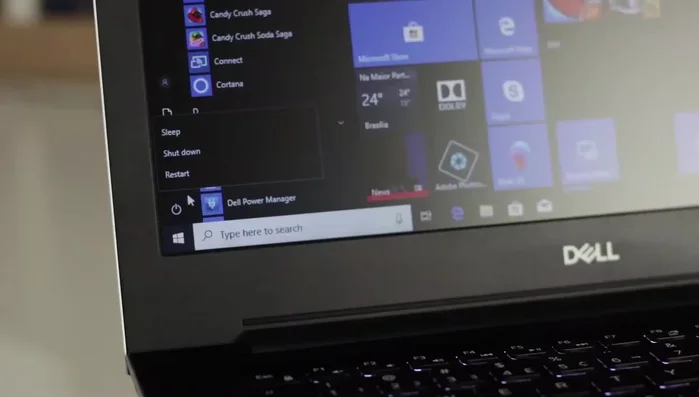
- Spegni tutti i dispositivi di rete (modem, router, computer) e riaccendilo dopo alcuni secondi per sincronizzare la rete.
- Disconnetti l'alimentazione del modem e del router per almeno 30 secondi, poi riavvia tutto.
Riavvio del sistema e dei dispositivi di rete -
Ripristino del driver della scheda di rete
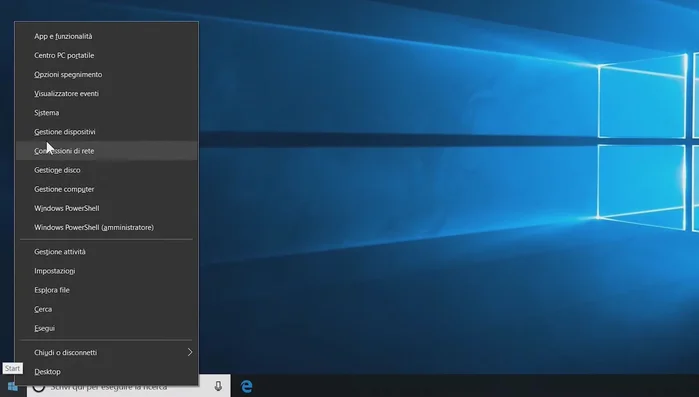
- Clic destro su Start > Gestione dispositivi > Schede di rete > Clic destro sul nome della scheda > Proprietà > Scheda Driver > Ripristina driver. Riavvia il sistema.
Ripristino del driver della scheda di rete
Tips
- Se il pulsante di ripristino driver non è attivo, utilizza il supporto del produttore per ottimizzare la rete o eseguire un test della scheda di rete.
- Controlla se ci sono driver aggiornati sul sito del produttore, usando il service tag del tuo PC.
- Usa la reimpostazione della rete per reinstallare i dispositivi di rete: Impostazioni > Rete e Internet > Stato > Ripristino della rete.
- Verifica la versione del BIOS ed esegui un aggiornamento se necessario. Come ultima risorsa, potresti dover reinstallare il sistema operativo.
Common Mistakes to Avoid
1. Cavo Ethernet danneggiato
Motivo: Un cavo Ethernet piegato, schiacciato o con connettori difettosi può impedire la connessione.
Soluzione: Sostituisci il cavo Ethernet con uno nuovo e funzionante.
2. Configurazione IP errata
Motivo: Un indirizzo IP errato, duplicato o un gateway predefinito sbagliato possono impedire la connessione alla rete.
Soluzione: Verifica e correggi le impostazioni IP del tuo dispositivo, assicurandoti che siano corrette e non in conflitto con altri dispositivi sulla rete.
3. Driver di rete obsoleti o corrotti
Motivo: Driver di rete non aggiornati o danneggiati possono causare problemi di connessione.
Soluzione: Aggiorna o reinstalla i driver di rete del tuo dispositivo utilizzando i driver più recenti forniti dal produttore.
FAQs
Perché la mia connessione Ethernet non funziona?
Ci sono diverse cause possibili: cavo danneggiato o mal inserito, problemi di configurazione di rete (IP, subnet mask, gateway), driver di rete obsoleti o corrotti, problemi con il router o il modem, o persino un conflitto di indirizzi IP. Verifica ogni punto nella guida per individuare il problema.
La mia connessione Ethernet è lenta. Cosa posso fare?
Una connessione lenta può dipendere da diversi fattori: congestione di rete (molti dispositivi connessi), problemi con il tuo provider internet, interferenze sul cavo Ethernet, o un problema con il tuo hardware di rete (scheda di rete, router). Controlla la velocità della tua connessione, riavvia il router e il modem, e verifica l'integrità del cavo Ethernet.