
Photopea, il potente editor online gratuito, si potenzia con i plugin! Questa guida completa ti svela il mondo dei plugin di Photopea, mostrandoti come installare, utilizzare e sfruttare al massimo le loro funzionalità per migliorare le tue immagini. Dalla correzione del colore all'aggiunta di effetti speciali, scopri come trasformare le tue foto da semplici scatti a capolavori digitali. Preparati a sbloccare il vero potenziale di Photopea!
Istruzioni Passo dopo Passo
-
Installazione del Plugin
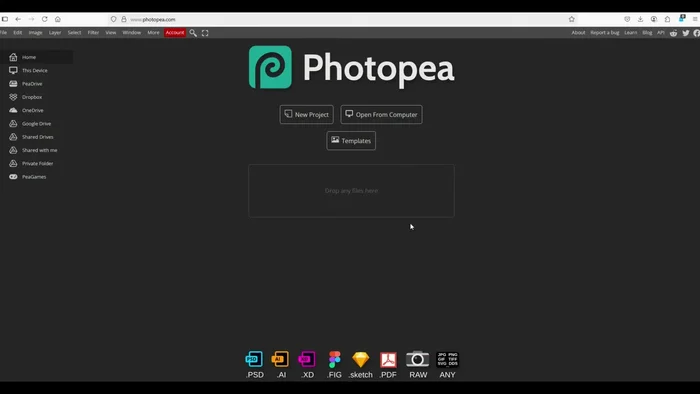
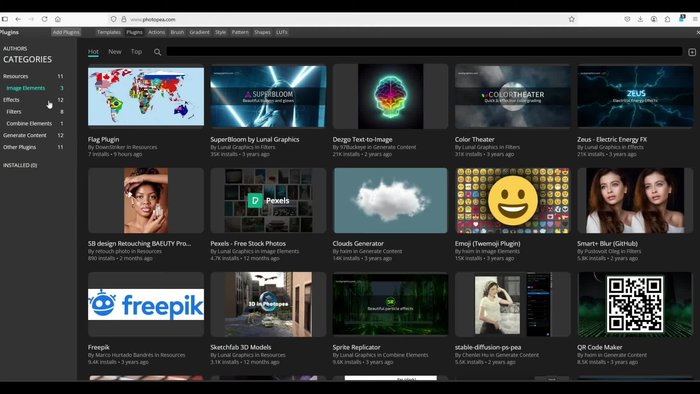
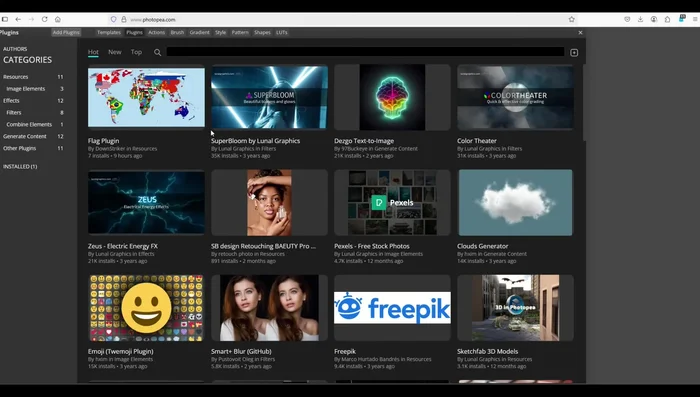
- Apri la pagina principale di Photopea e individua la sezione 'Plugin' (sotto la finestra principale).
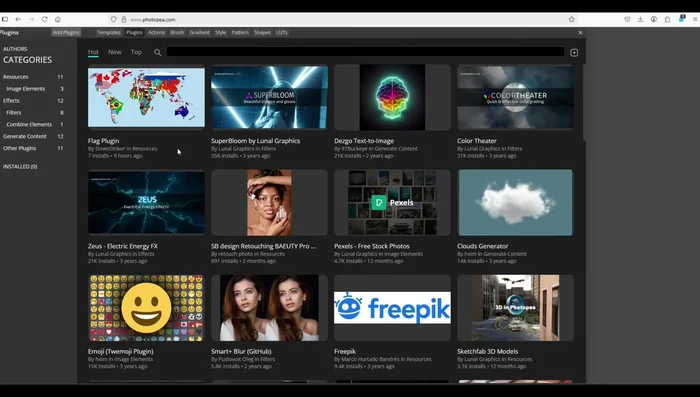
- Photopea offre un'ampia scelta per soddisfare ogni esigenza.
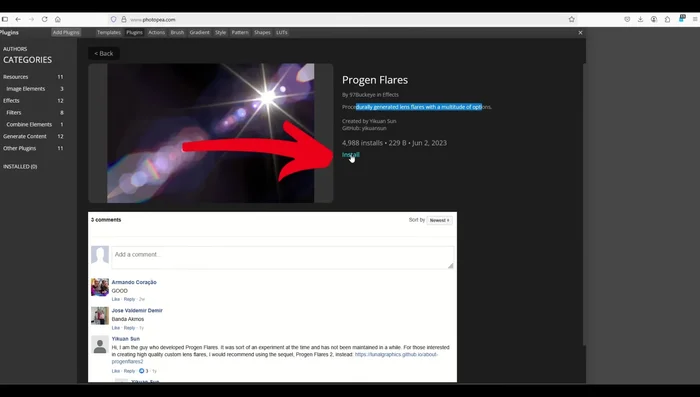
- 'ProGen Flares'). Leggi attentamente la descrizione per comprendere le funzionalità.
- Clicca sul pulsante 'Installa' per aggiungere il plugin al tuo Photopea.

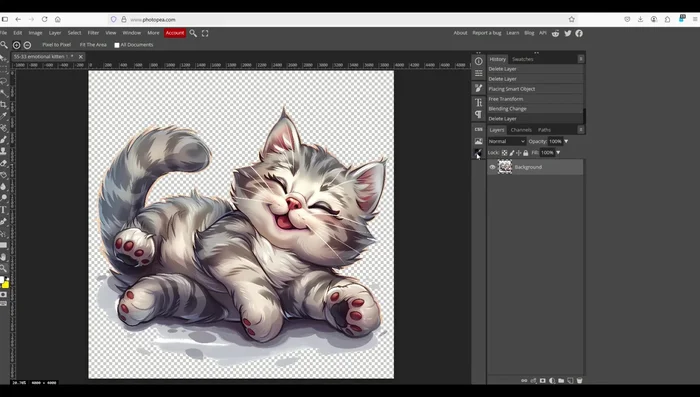
Installazione del Plugin - Dopo l'installazione, torna alla pagina principale. Il nuovo plugin apparirà nella sezione dei plugin.
Installazione del Plugin -
Utilizzo del Plugin
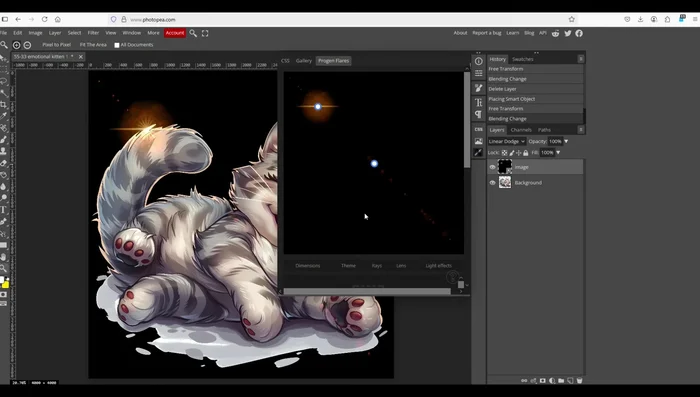
- Apri il plugin cliccando sul suo nome. Potrai interagire con le sue impostazioni e applicarlo all'immagine.
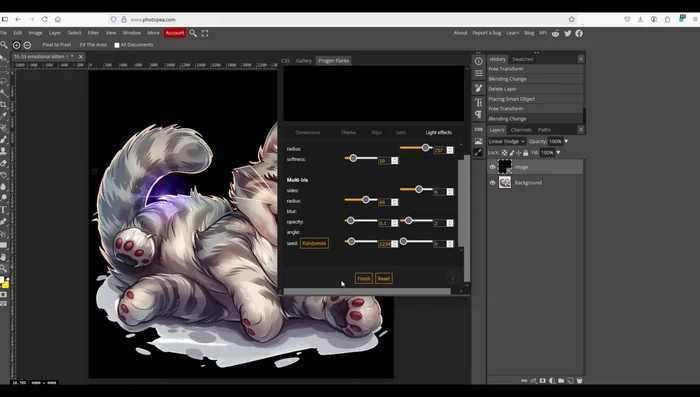
- Utilizza gli strumenti di regolazione del plugin per ottenere l'effetto desiderato. Sposta, ridimensiona e modifica le impostazioni finché non sei soddisfatto del risultato.
- Una volta terminato, clicca su 'Fine' per applicare le modifiche all'immagine principale.
Utilizzo del Plugin -
Rimozione del Plugin
- Per rimuovere il plugin, clicca nuovamente sul suo nome nella sezione dei plugin.
Rimozione del Plugin
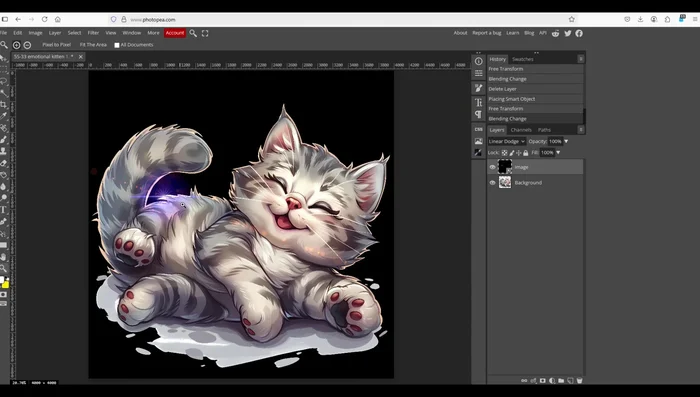
Tips
- Leggi attentamente la descrizione di ogni plugin prima di installarlo per assicurarti che sia adatto alle tue esigenze.
- Presta attenzione alla 'voce di menu striata' dei plugin installati. Questo indica la presenza di un plugin applicato alla tua immagine.
- Sperimenta con diversi plugin per scoprire le loro potenzialità e trovare quelli più adatti al tuo stile di editing.
Common Mistakes to Avoid
1. Utilizzo di plugin incompatibili
Motivo: Scaricare e installare plugin da fonti non affidabili può portare a problemi di compatibilità con Photopea o addirittura a malware.
Soluzione: Scarica sempre i plugin solo da fonti ufficiali e verificate.
2. Ignorare le impostazioni del plugin
Motivo: Molti plugin offrono opzioni di configurazione che possono influenzare notevolmente il risultato finale. Saltarle può portare a risultati insoddisfacenti.
Soluzione: Leggi attentamente la descrizione e le impostazioni di ogni plugin prima di applicarlo.
3. Applicare troppi plugin contemporaneamente
Motivo: L'applicazione di numerosi plugin in successione può rallentare Photopea, causare errori o risultati imprevisti a causa di conflitti tra i diversi effetti.
Soluzione: Applica i plugin uno alla volta e salva il lavoro frequentemente per evitare perdite di dati.
FAQs
Dove trovo i plugin per Photopea?
Photopea non ha un marketplace ufficiale di plugin come Photoshop. Molti plugin sono disponibili come script JavaScript che puoi trovare cercando online, spesso su siti di programmazione o forum dedicati a Photopea.
Come installo un plugin in Photopea?
Generalmente, devi copiare il codice JavaScript del plugin e poi in Photopea andare su `File > Scripts > Esegui script…` e incollare il codice. Leggi attentamente le istruzioni specifiche di ogni plugin, poiché il metodo di installazione può variare leggermente.
I plugin di Photopea sono sicuri?
Come per qualsiasi script scaricato da fonti esterne, è importante prestare attenzione alla provenienza del plugin. Scarica solo da siti affidabili e leggi le recensioni prima di eseguire il codice. Se hai dubbi, evita di installare il plugin.