
Tired of the tedious process of transferring your Google Docs blog posts to Webflow? Cloudpace revolutionizes your workflow! This seamless integration lets you publish your blog content in a flash, directly from Google Docs to your Webflow website. Say goodbye to time-consuming manual transfers and hello to effortless, efficient blogging. Discover how Cloudpace streamlines your content creation and publishing process, saving you valuable time and energy.
Istruzioni Passo dopo Passo
-
Preparazione del documento
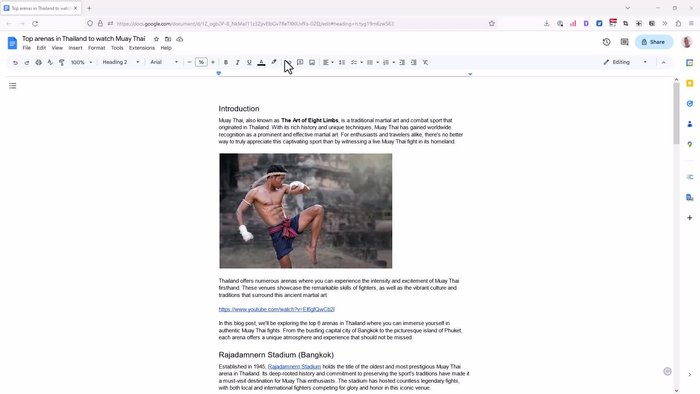
- Preparare il documento Google Docs con la formattazione desiderata (titoli, grassetto, link, immagini, video YouTube).
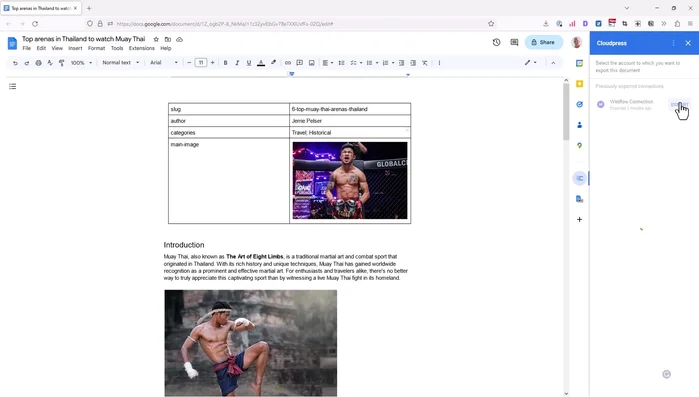
- Per gestire elementi aggiuntivi come autore, categorie e immagine principale, creare una tabella 'Proprietà' nel documento Google Docs.
- Riempire la tabella 'Proprietà' con i valori per autore, categorie, slug e immagine principale.

Preparazione del documento -
Configurazione e Connessione
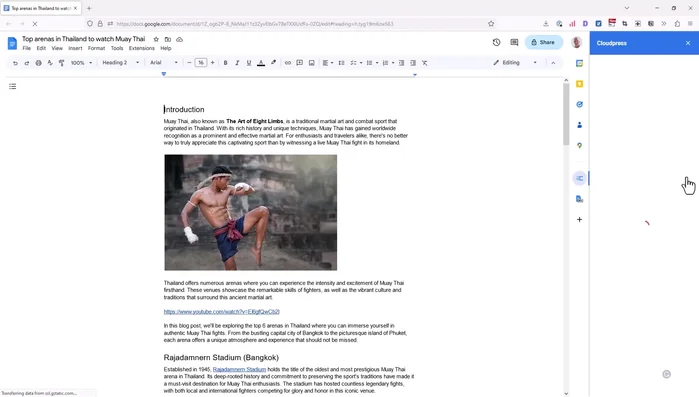
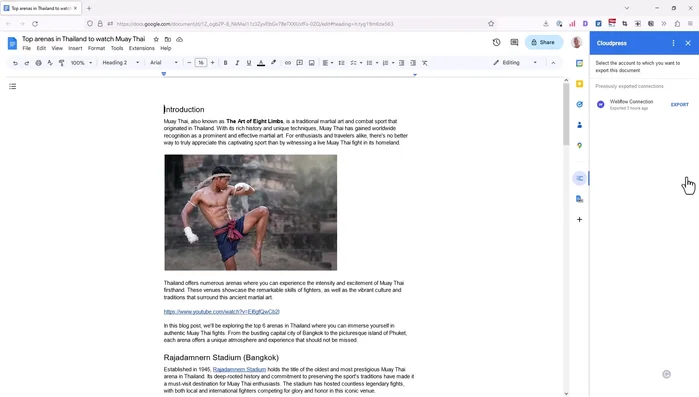
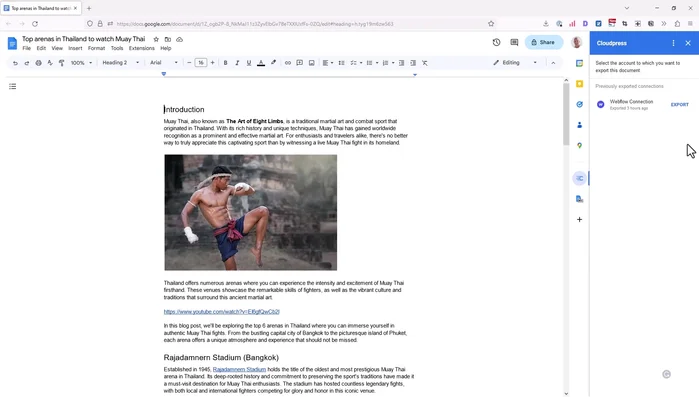
- Aprire il componente aggiuntivo Cloudpress di Google Docs nella barra laterale.
- Assicurarsi di aver collegato il proprio account Webflow.
Configurazione e Connessione -
Prima Esportazione
- Esportare il documento Google Docs a Webflow cliccando sul pulsante di esportazione.
- Controllare lo stato dell'esportazione. Il documento apparirà come elemento CMS in Webflow.
Prima Esportazione -
Esportazione con Metadati
- Esportare nuovamente il documento Google Docs.
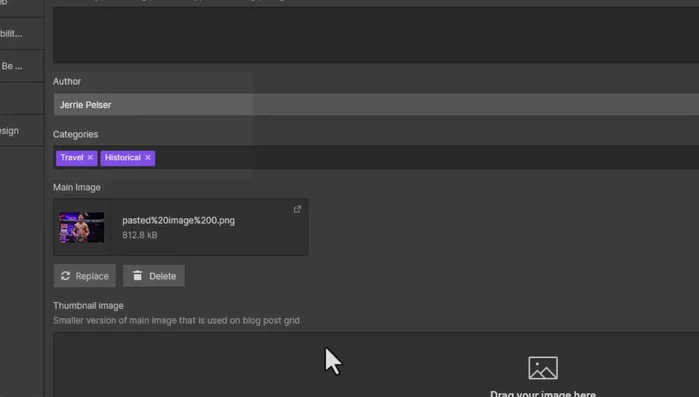
- Cloudpace avrà impostato automaticamente i valori dei campi aggiuntivi, incluso il collegamento alle collezioni CMS corrette e il caricamento dell'immagine principale.
Esportazione con Metadati
Tips
- Assicurarsi che il documento Google Docs sia ben formattato prima dell'esportazione per un risultato ottimale in Webflow.
- Utilizzare la tabella 'Proprietà' per automatizzare l'inserimento di informazioni aggiuntive nel post del blog su Webflow, risparmiando tempo e fatica.
Common Mistakes to Avoid
1. Formattazione errata del testo
Motivo: La formattazione di Google Docs potrebbe non essere perfettamente compatibile con Webflow, causando problemi di visualizzazione del blog pubblicato.
Soluzione: Converti il documento di Google Docs in HTML prima dell'importazione in Webflow per una maggiore compatibilità.
2. Immagini mancanti o rotte
Motivo: Se le immagini non vengono caricate correttamente su Cloudpace o non vengono linkate appropriatamente in Webflow, il blog apparirà incompleto.
Soluzione: Assicurati che tutte le immagini siano correttamente caricate su Cloudpace e che i link siano aggiornati in Webflow.
3. Problemi di collegamento con Cloudpace
Motivo: Un'errata configurazione dell'integrazione tra Google Docs, Cloudpace e Webflow può impedire il corretto flusso di dati e la pubblicazione del blog.
Soluzione: Verifica attentamente le impostazioni di connessione e le autorizzazioni tra tutte e tre le piattaforme.
FAQs
Quali sono i costi di utilizzo di Cloudpace per l'integrazione tra Google Docs e Webflow?
Cloudpace offre diversi piani di abbonamento, alcuni dei quali includono l'integrazione con Google Docs e Webflow. È consigliabile visitare il sito web di Cloudpace per consultare i prezzi e scegliere il piano più adatto alle proprie esigenze.
Posso utilizzare Cloudpace per pubblicare altri tipi di contenuti oltre ai blog post, ad esempio pagine statiche?
Dipende dalle funzionalità del piano a cui si è iscritti. Alcuni piani potrebbero limitare l'utilizzo dell'integrazione a specifici tipi di contenuti. Controlla le caratteristiche del tuo piano su Cloudpace per maggiori informazioni.
Come gestisco la formattazione del mio documento Google Docs dopo l'importazione in Webflow tramite Cloudpace?
Cloudpace si impegna a preservare la formattazione del tuo documento Google Docs durante il trasferimento. Tuttavia, potrebbero esserci lievi differenze a causa delle diverse piattaforme. È consigliabile rivedere e perfezionare la formattazione finale direttamente su Webflow dopo l'importazione.