
Esaurito lo spazio iCloud? Questa guida completa ti mostrerà come ottimizzare al meglio il tuo account iCloud, liberando spazio prezioso e migliorando la sincronizzazione dei tuoi dati. Imparerai a gestire foto, backup, email e molto altro, ottimizzando le impostazioni per un utilizzo efficiente e senza intoppi. Dì addio ai messaggi di errore di spazio insufficiente e recupera il controllo del tuo iCloud!
Istruzioni Passo dopo Passo
-
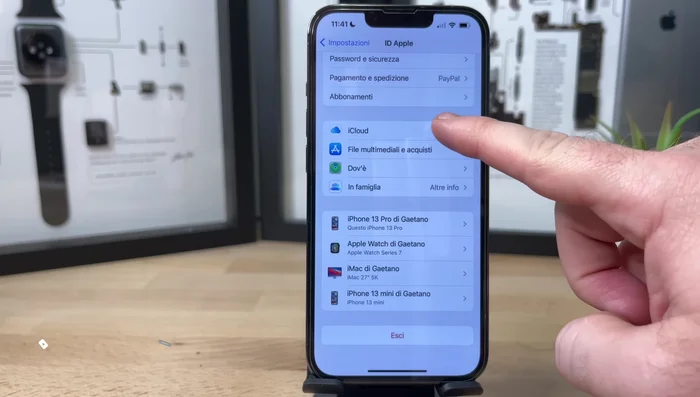
Attivazione di iCloud
- Attivare iCloud:

Attivazione di iCloud -
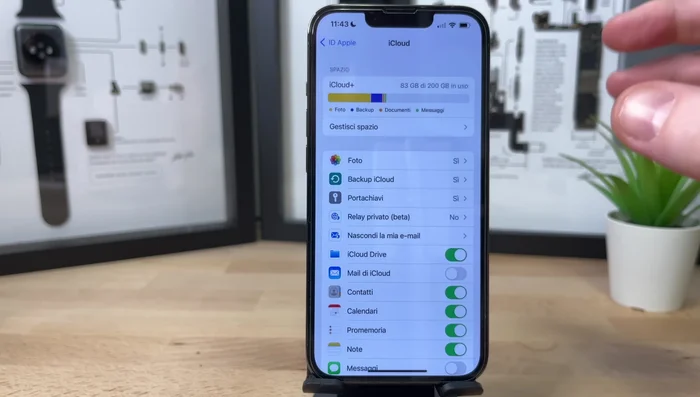
Gestione dello spazio iCloud
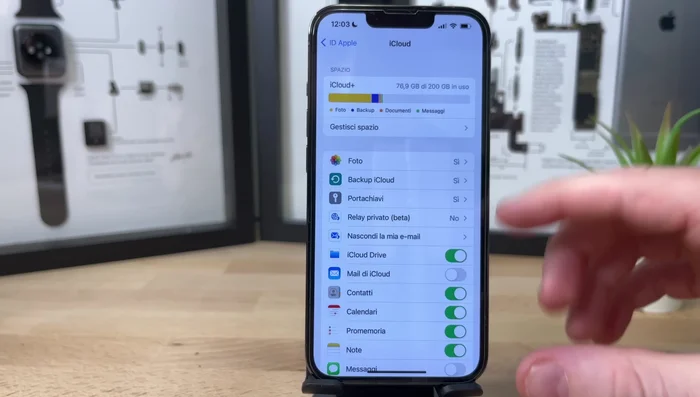
- Gestire lo spazio iCloud:
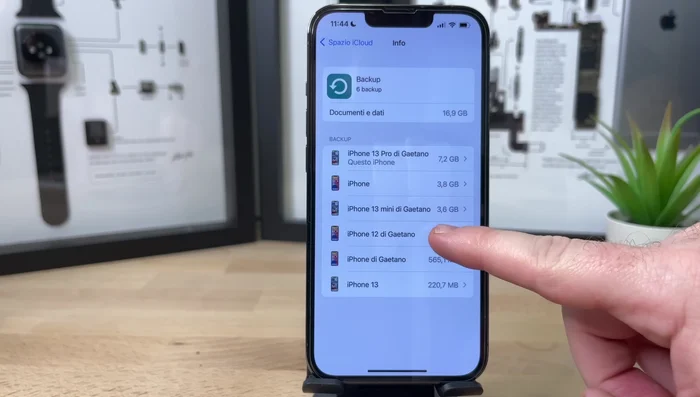
- Eliminare backup vecchi dispositivi:
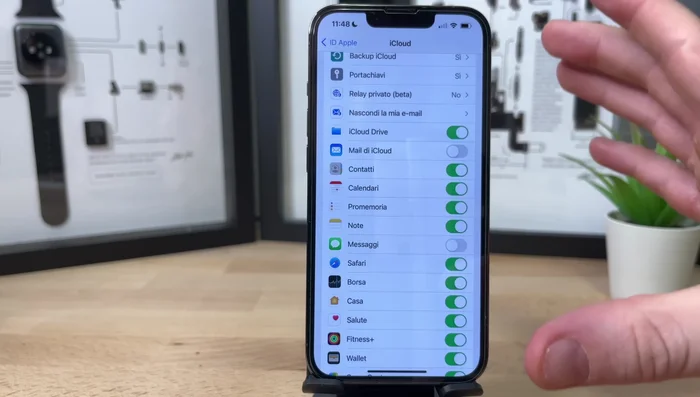
- Gestire le app sincronizzate con iCloud:
Gestione dello spazio iCloud -
Sincronizzazione Foto e Video
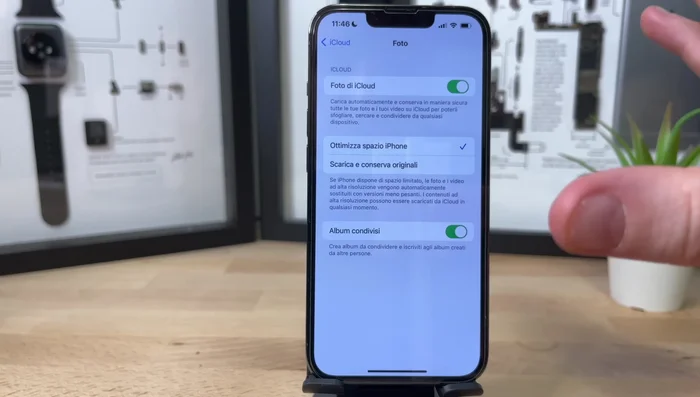
- Sincronizzare le foto con 'Ottimizza spazio iPhone':
- Abilitare 'Album condivisi' e 'Portachiavi':
- Gestire le foto e i video su iCloud:
Sincronizzazione Foto e Video -
Accesso a iCloud Drive
- Accedere a iCloud Drive tramite browser o app File:
Accesso a iCloud Drive


Tips
- Cancellare i backup di dispositivi non più utilizzati per liberare spazio.
- Utilizzare l'opzione 'Ottimizza spazio iPhone' per sincronizzare le foto ad alta risoluzione su iCloud, ma mantenere versioni ottimizzate sul dispositivo per risparmiare spazio.
- Abilitare il 'Portachiavi' per sincronizzare password e dati di accesso tra tutti i dispositivi.
- Ricordare che la cancellazione di una foto da iPhone o da iCloud la rimuoverà da tutti i dispositivi sincronizzati.
- Utilizzare iCloud Drive per accedere e gestire file e documenti da qualsiasi dispositivo.
Common Mistakes to Avoid
1. Backup completi inutili
Motivo: Eseguire backup completi del dispositivo troppo frequentemente occupa spazio inutilmente su iCloud, soprattutto se le modifiche tra un backup e l'altro sono minime.
Soluzione: Ottimizzare i backup iCloud selezionando solo i dati necessari e impostando backup meno frequenti.
2. Archiviazione di foto e video a piena risoluzione senza ottimizzazione
Motivo: Le foto e i video ad alta risoluzione occupano una grande quantità di spazio. Se non si ottimizza l'archiviazione, iCloud si riempie rapidamente.
Soluzione: Attivare l'opzione 'Ottimizza archiviazione di iPhone' nelle impostazioni di iCloud per mantenere solo le versioni ottimizzate sul dispositivo e le originali in iCloud.
3. Applicazioni inutili o con dati eccessivi
Motivo: Alcune applicazioni possono accumulare grandi quantità di dati nella cache o salvare informazioni non necessarie in iCloud, occupando spazio prezioso.
Soluzione: Eliminare le app non utilizzate o disabilitare il backup iCloud per le applicazioni che non necessitano di essere sincronizzate.