
Hai una lista di contatti e vuoi iniziare a usarla con Mailchimp? Importare i tuoi contatti è fondamentale per il successo delle tue campagne email. Questo articolo ti guiderà attraverso il metodo più veloce ed efficace per importare i tuoi contatti su Mailchimp, evitando errori comuni e massimizzando i risultati. Scoprirai come preparare il tuo file, caricarlo correttamente e verificare l'importazione con successo. Iniziamo!
Istruzioni Passo dopo Passo
-
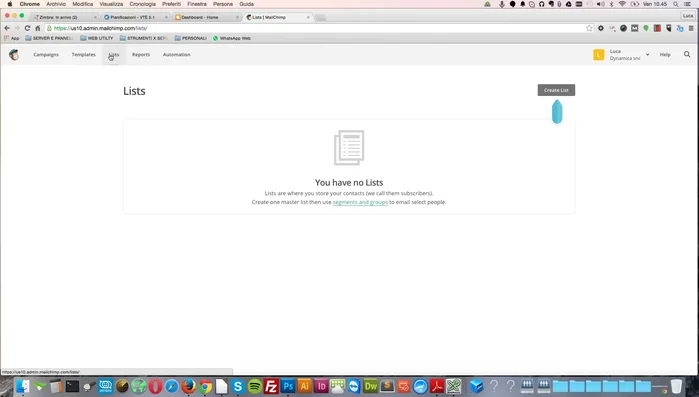
Creazione di una nuova lista su Mailchimp
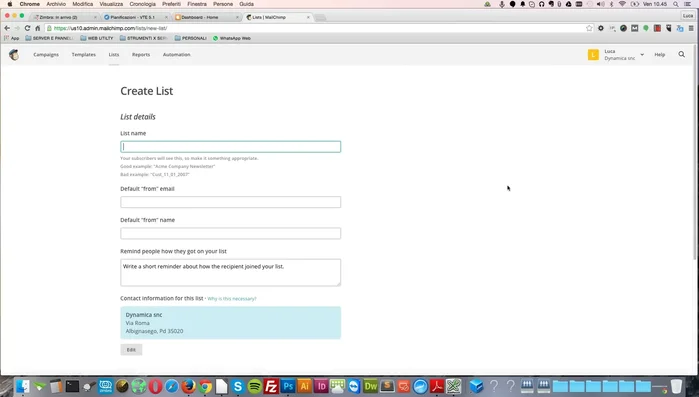
- Creazione della lista su Mailchimp.
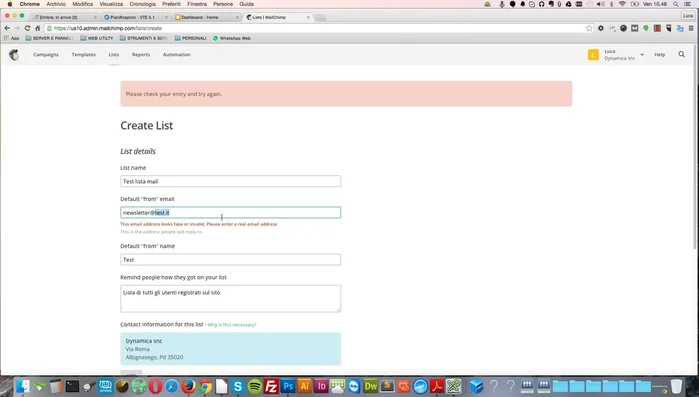
- Compilazione dei campi fondamentali della lista (nome, email di invio, nome di default, promemoria).
- Salvataggio della lista.

Creazione di una nuova lista su Mailchimp -
Preparazione del file Excel
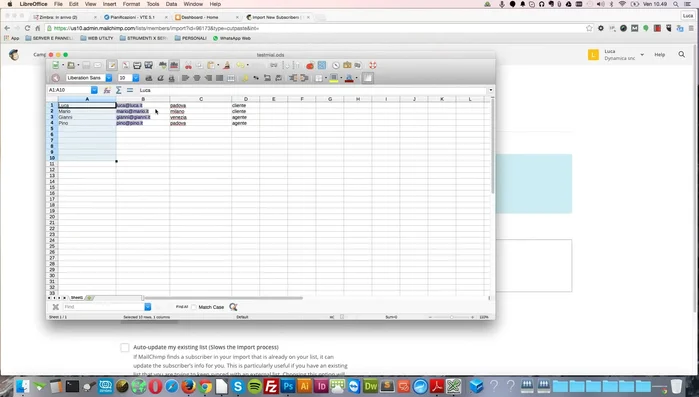
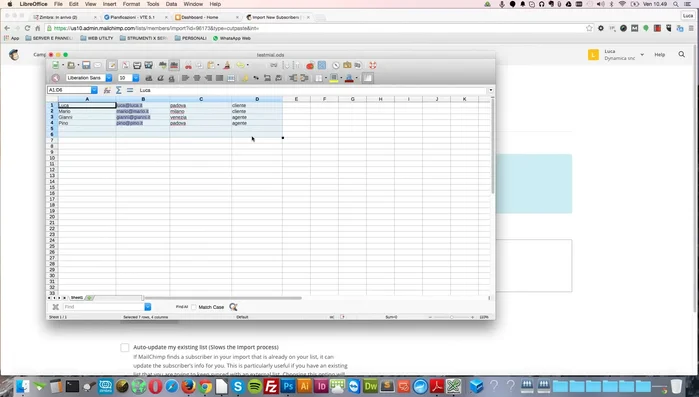
- Assicurarsi che il file Excel contenga almeno le colonne 'Nome' ed 'Email'.
Preparazione del file Excel -
Importazione contatti tramite copia-incolla
- Copiare i dati da Excel.
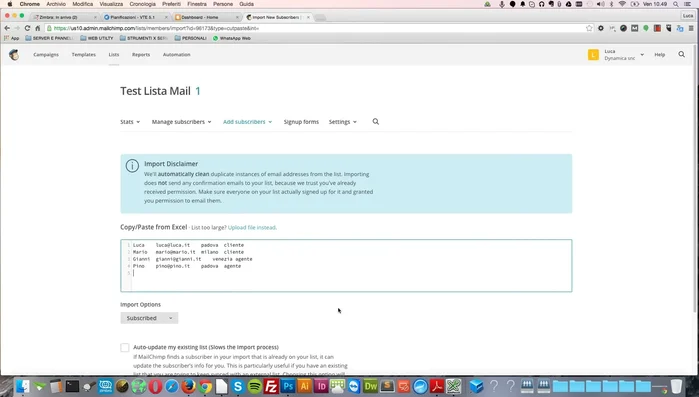
- Incollare i dati nell'area di importazione di Mailchimp.
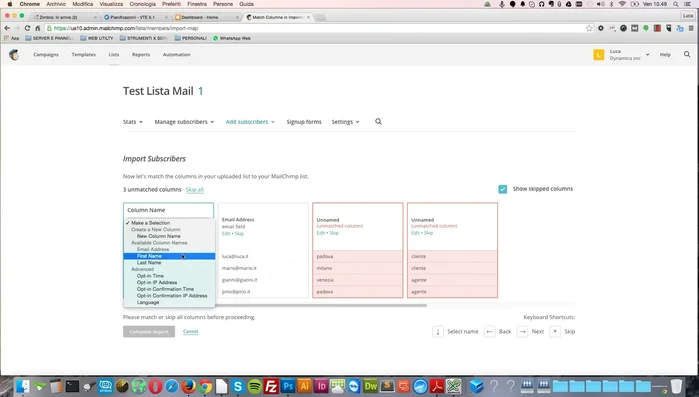
- Associare le colonne del file Excel ai campi corrispondenti in Mailchimp (Nome, Email, ecc.).
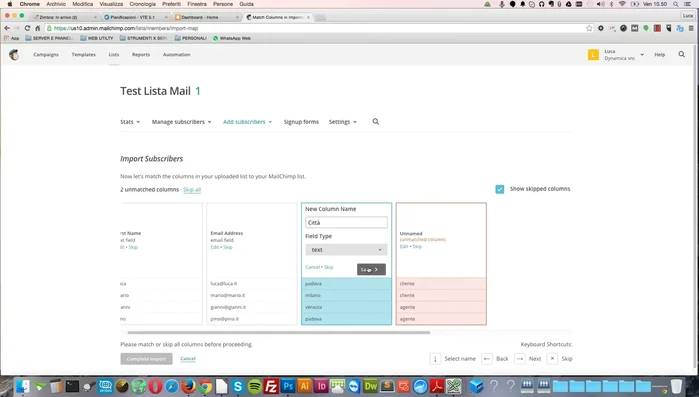
- Creare nuove colonne in Mailchimp se necessario.
Importazione contatti tramite copia-incolla - Completare l'importazione.
Importazione contatti tramite copia-incolla
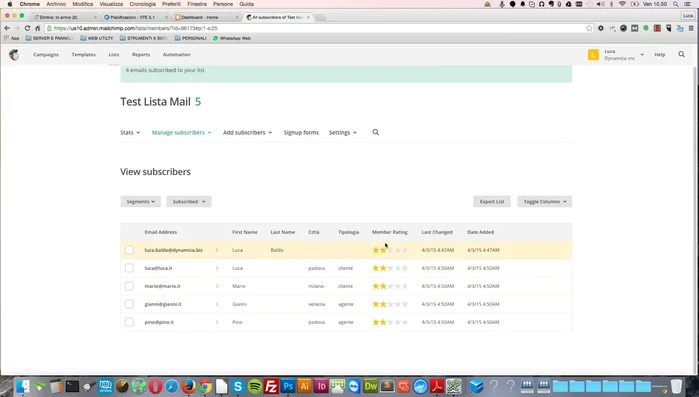
Tips
- Utilizzare un file Excel ben organizzato con colonne chiare per Nome ed Email, almeno.
- Il metodo copia-incolla da Excel è il più rapido ed intuitivo per importare grandi quantità di contatti.
- Creare segmenti per indirizzare comunicazioni mirate a gruppi specifici di utenti.
Common Mistakes to Avoid
1. Formato errato del file CSV
Motivo: Caricare un file CSV con separatori o codifica errata (es. virgola invece di punto e virgola, UTF-8 invece di ISO-8859-1) impedisce a Mailchimp di importare correttamente i contatti.
Soluzione: Assicurarsi che il file CSV utilizzi il separatore corretto e la codifica UTF-8.
2. Colonne mancanti o errate
Motivo: Se il file CSV non contiene le colonne necessarie (come email, nome, cognome) oppure queste hanno nomi diversi da quelli attesi da Mailchimp, l'importazione fallirà o risulterà incompleta.
Soluzione: Verificare attentamente che il file CSV contenga le colonne richieste da Mailchimp con i nomi corretti (email, nome, cognome, ecc.).
FAQs
Quali tipi di file posso importare in Mailchimp?
Mailchimp supporta l'importazione di file CSV e TXT. Assicurati che il tuo file sia ben formattato con le colonne corrette (almeno l'email) e senza caratteri speciali inutili.
Cosa succede se ho dei contatti duplicati nel mio file?
Mailchimp gestirà automaticamente i duplicati, evitando di aggiungere più volte lo stesso contatto alla tua lista. Verificherà l'indirizzo email come criterio principale.