
In today's digital world, storing files in the cloud is essential, but security concerns remain paramount. This article explores the safest cloud storage solutions, guiding you through crucial factors like encryption, access controls, and provider reliability. Learn how to protect your valuable data from unauthorized access and breaches, ensuring peace of mind when utilizing cloud services. Discover the best strategies for secure cloud storage and safeguard your digital assets.
Methods: Crittografia locale con 7-Zip
Istruzioni Passo dopo Passo
-
Selezione cartella e avvio compressione
- Cliccare con il tasto destro su una cartella.
- Scegliere '7-Zip' > 'Aggiungi all'archivio'.

Selezione cartella e avvio compressione -
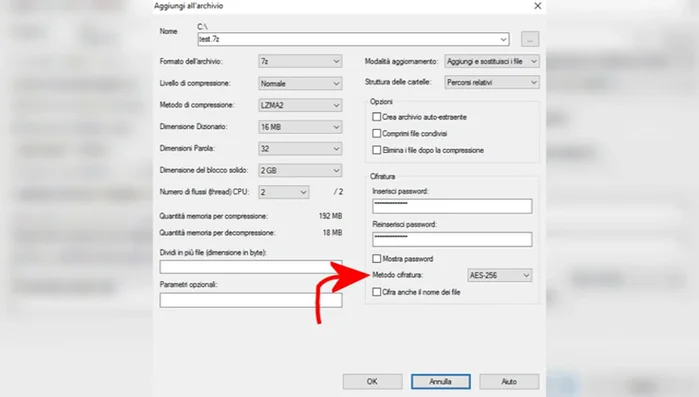
Impostazione password e crittografia
- Inserire una password lunga e complessa.
- Scegliere AES-256 dal menù 'Metodo di crittografia'.
- Crittografare anche i nomi dei file.
Impostazione password e crittografia -
Crittografia locale con 7-Zip
- Crittografare in locale i dati da proteggere.
Crittografia locale con 7-Zip




Methods: Utilizzo di VeraCrypt per un'unità cifrata sul Cloud
Istruzioni Passo dopo Passo
-
Installazione e Preparazione
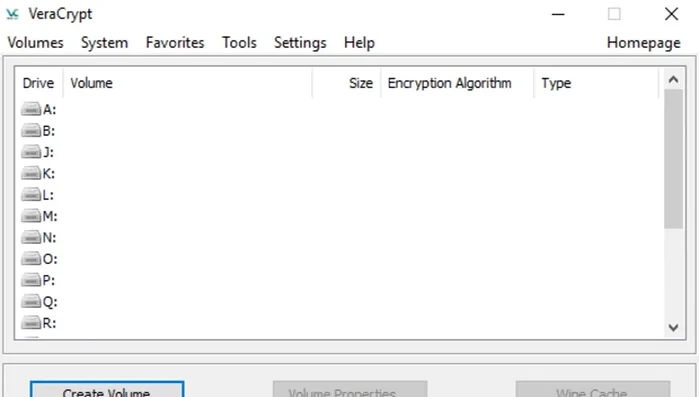
- Installare VeraCrypt sul proprio PC e i client desktop dei servizi Cloud.
Installazione e Preparazione -
Creazione del Volume Cifrato
- Creare un volume cifrato.
- Selezionare 'Crea un contenitore cifrato' e specificare la cartella del servizio Cloud remoto.
Creazione del Volume Cifrato -
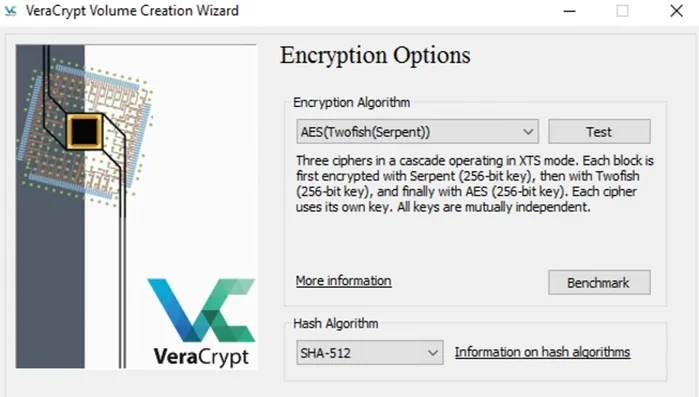
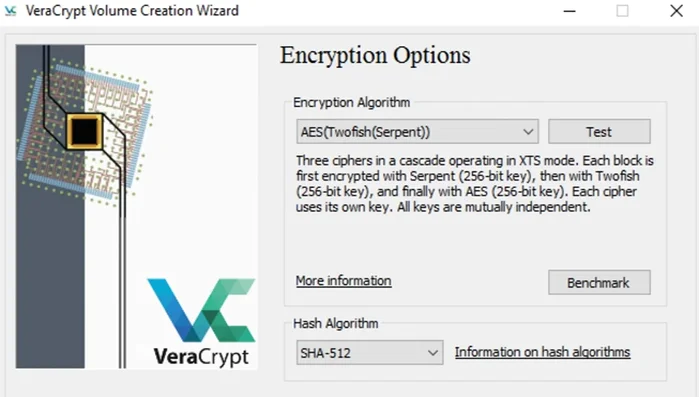
Configurazione Crittografia
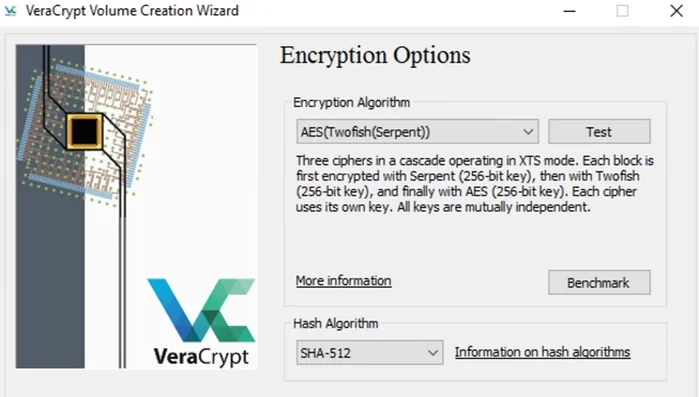
- Impostare l'algoritmo crittografico (possibilità di combinarli).
- Impostare la dimensione del contenitore e scegliere una password lunga e complessa.
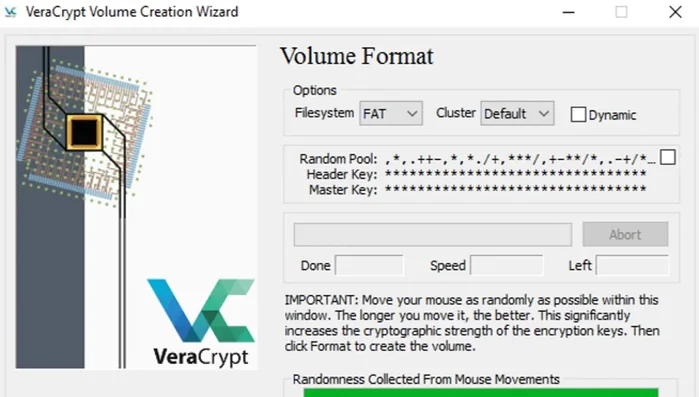
- leggere l'articolo sulle differenze tra NTFS, FAT32 e exFAT).
Configurazione Crittografia -
Miglioramento Sicurezza
- Effettuare movimenti casuali del mouse per migliorare la forza delle chiavi crittografiche.
Miglioramento Sicurezza


Methods: Utilizzo di Wizzy per crittografia diretta sul Cloud
Istruzioni Passo dopo Passo
-
Selezione del file e del servizio Cloud
- Selezionare il file da caricare.
- Scegliere il servizio Cloud (Drive, OneDrive, Dropbox).
Selezione del file e del servizio Cloud -
Autorizzazione di accesso a Wizzy
- Autorizzare Wizzy ad accedere al servizio Cloud.
Autorizzazione di accesso a Wizzy -
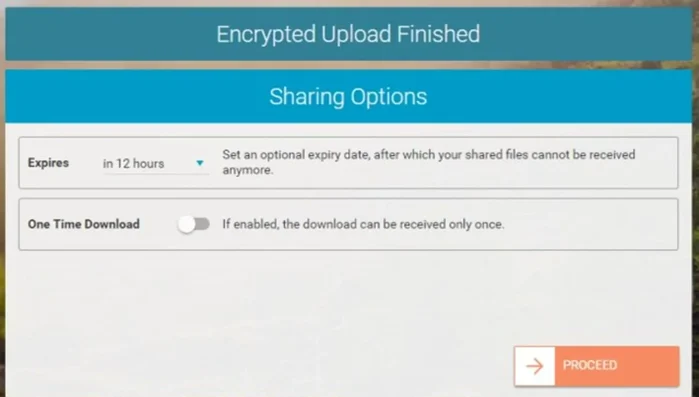
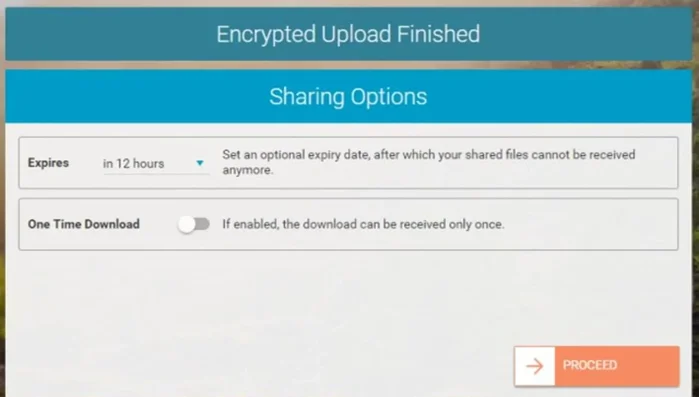
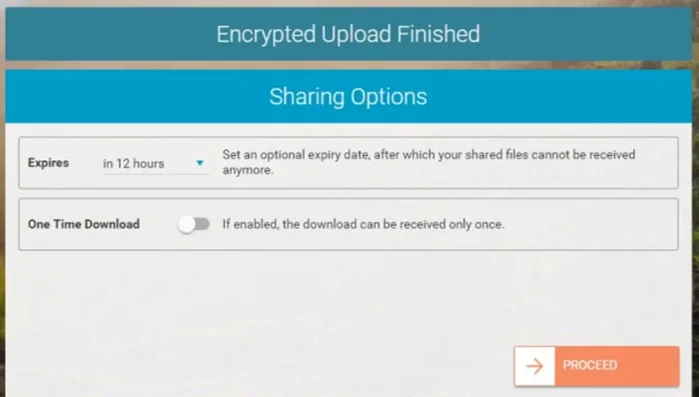
Impostazione di scadenza/limite di download (opzionale)
- Definire (opzionale) una scadenza o un limite di download.
Impostazione di scadenza/limite di download (opzionale) -
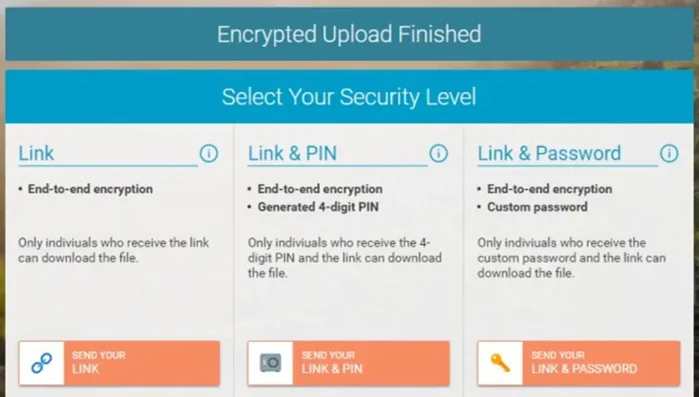
Configurazione delle opzioni di condivisione
- Stabilire le opzioni di condivisione (link diretto, PIN, password).
Configurazione delle opzioni di condivisione

Errori Comuni da Evitare
1. Utilizzo di password deboli o ripetitive
Motivo: Password facili da indovinare rendono i tuoi file vulnerabili ad attacchi di forza bruta o a furti di identità.
Soluzione: Utilizza password complesse, uniche e lunghe, possibilmente generate da un gestore di password.
2. Mancanza di autenticazione a due fattori (2FA)
Motivo: Anche se la password è robusta, la mancanza di 2FA lascia una falla significativa nella sicurezza, permettendo accessi non autorizzati anche in caso di compromissione della password principale.
Soluzione: Abilita l'autenticazione a due fattori per tutti i servizi cloud utilizzati, aggiungendo un ulteriore livello di sicurezza.