
Protecting sensitive PDF documents is crucial. This comprehensive guide reveals effective methods to password-protect your PDFs, ensuring confidentiality and preventing unauthorized access. We'll explore various techniques, from simple password settings to advanced encryption, empowering you to safeguard your valuable information. Learn how to choose the best protection level for your needs and secure your PDFs with confidence.
Methods: Proteggere PDF con Password usando Adobe Acrobat Pro
Istruzioni Passo dopo Passo
-
Apertura del file e accesso alle impostazioni di protezione
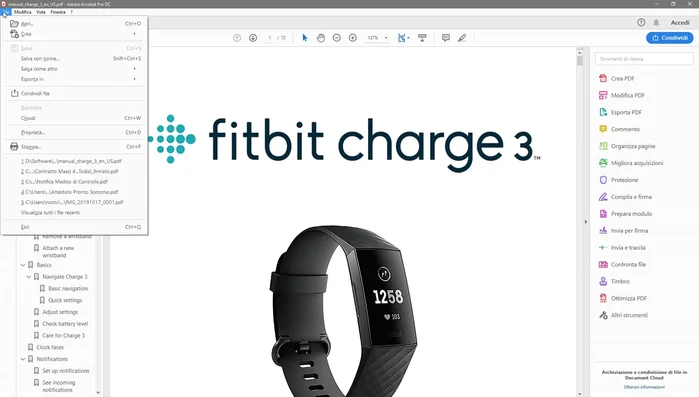
- Aprire il file PDF con Adobe Acrobat Pro.
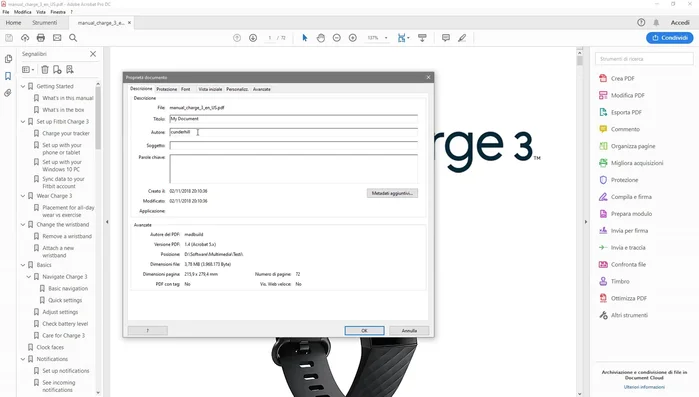
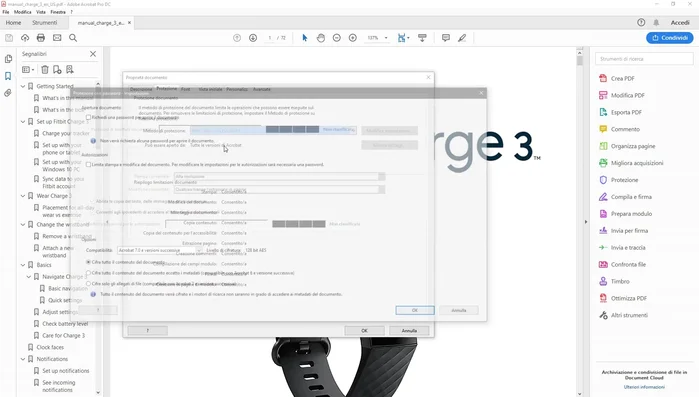
- Andare su 'Proprietà' e poi su 'Protezione'.

Apertura del file e accesso alle impostazioni di protezione -
Attivazione della protezione con password
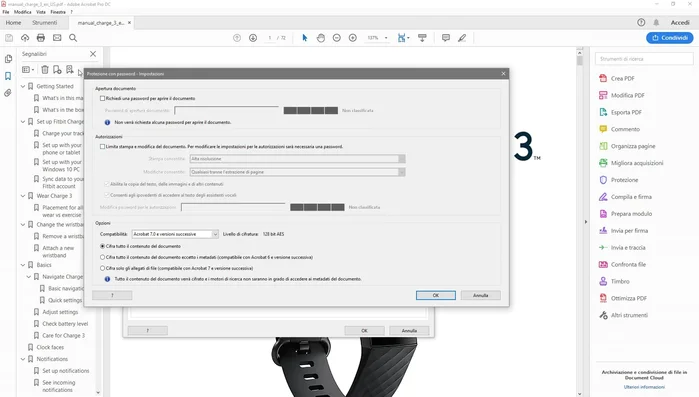
- Selezionare 'Protezione con password'.
Attivazione della protezione con password -
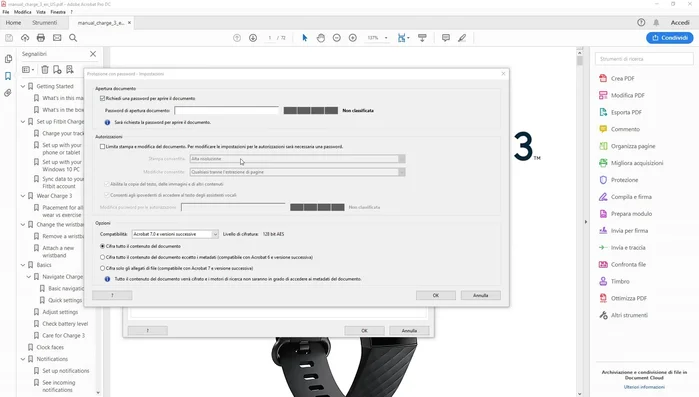
Definizione del livello di protezione e delle password
- Scegliere il livello di protezione (apertura, modifica, stampa).
- Impostare le password per l'apertura e/o la modifica.
Definizione del livello di protezione e delle password -
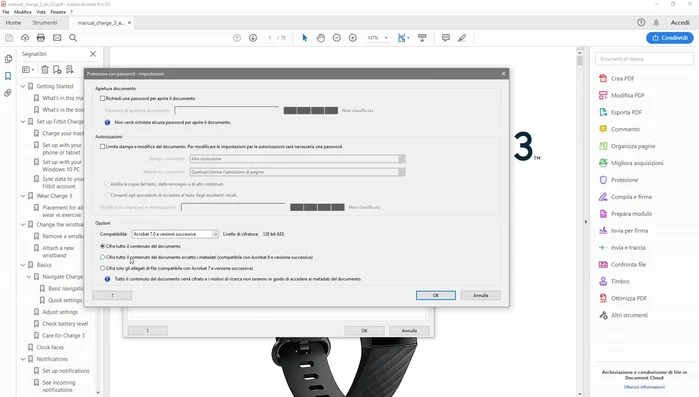
Impostazioni di crittografia e compatibilità
- Scegliere cosa cifrare (intero documento, contenuto, allegati).
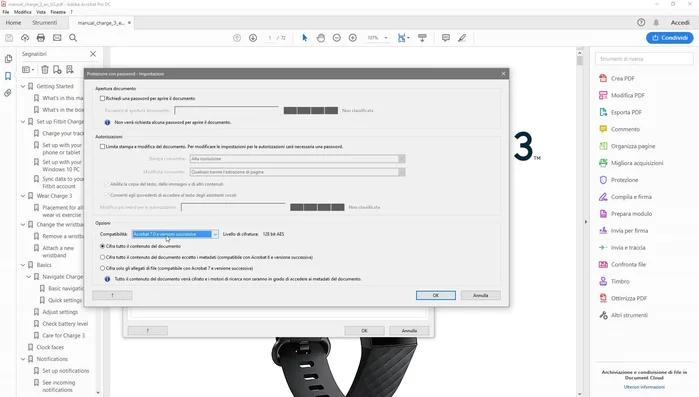
- Selezionare la compatibilità con le versioni di Acrobat.
Impostazioni di crittografia e compatibilità -
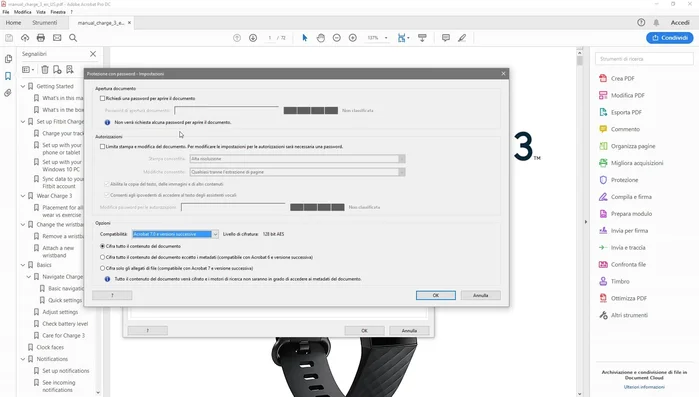
Conferma e salvataggio
- Confermare le impostazioni.
Conferma e salvataggio
Tips
- È consigliabile cifrare l'intero documento per una maggiore sicurezza.
- Utilizzare una versione di compatibilità sufficientemente vecchia per garantire la leggibilità da parte di tutti gli utenti.
- È possibile impostare due password diverse: una per l'apertura e una per la modifica.
Methods: Proteggere PDF con Password usando Icecream PDF Editor
Istruzioni Passo dopo Passo
-
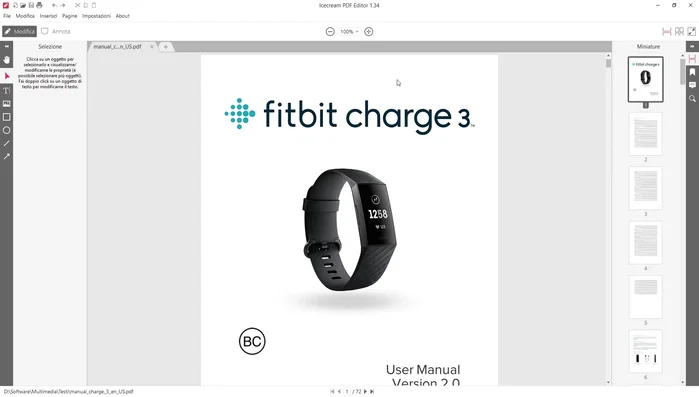
Aprire il file PDF
- Aprire il file PDF con Icecream PDF Editor.
Aprire il file PDF -
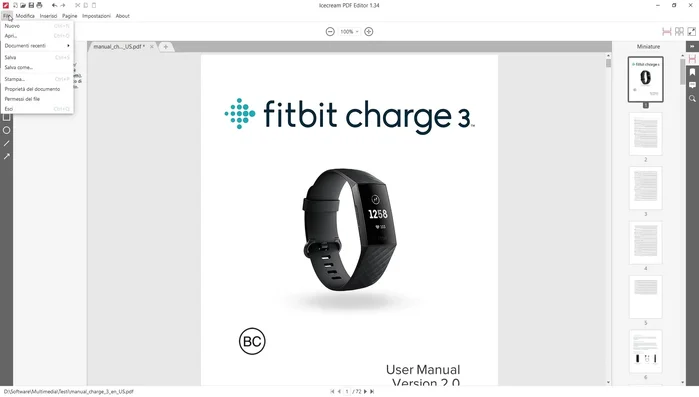
Accedere alle impostazioni di protezione
- Andare su 'File' e poi su 'Permessi del file'.
Accedere alle impostazioni di protezione -
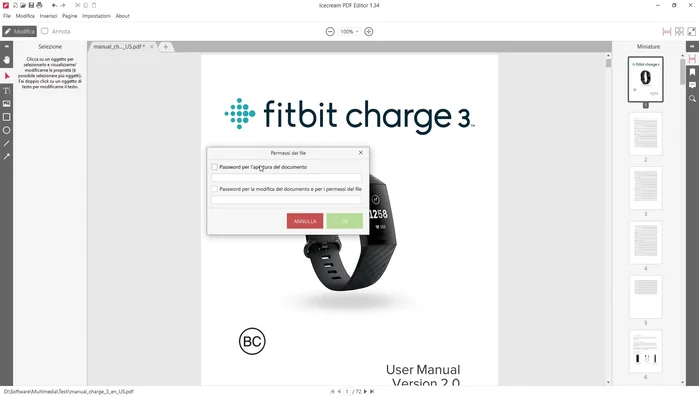
Impostare le password
- Impostare la password di apertura e la password per la modifica.
Impostare le password
Tips
- Le impostazioni di protezione sono più limitate rispetto ad Adobe Acrobat Pro.
- Bloccare sia l'apertura che la modifica del documento con password separate per una maggiore sicurezza.
Errori Comuni da Evitare
1. Utilizzo di password troppo deboli
Motivo: Password semplici o facilmente intuibili sono vulnerabili agli attacchi di forza bruta o a tecniche di cracking.
Soluzione: Scegliere una password complessa, lunga almeno 12 caratteri, contenente maiuscole, minuscole, numeri e simboli.
2. Condivisione della password con troppe persone
Motivo: Aumenta il rischio che la password venga persa, rubata o utilizzata impropriamente, compromettendo la sicurezza del PDF.
Soluzione: Limitare la condivisione della password solo alle persone strettamente necessarie e utilizzare metodi di controllo degli accessi più sicuri se possibile.
3. Affidarsi solo alla protezione con password
Motivo: La password da sola potrebbe non essere sufficiente per una protezione completa, soprattutto contro attacchi sofisticati.
Soluzione: Integrare la protezione con password con altre misure di sicurezza, come la crittografia a 256 bit o l'utilizzo di strumenti di gestione dei diritti digitali (DRM).