
Canvas è una piattaforma potente, ma trovare il feedback può essere complicato. Questa guida semplifica la navigazione del sistema per studenti e insegnanti. Imparerai a localizzare rapidamente commenti, punteggi e allegati, indipendentemente dal tipo di incarico. Dalle assegnazioni tradizionali ai quiz, scoprirai come visualizzare efficacemente il tuo feedback su Canvas e sfruttare al massimo le sue funzionalità. Preparati a ottimizzare il tuo processo di apprendimento!
Istruzioni Passo dopo Passo
-
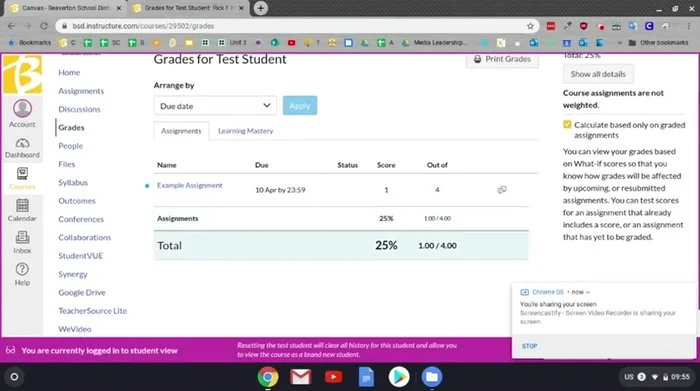
Accesso al Punteggio
- Accedi alla scheda 'Voti' in Canvas.

Accesso al Punteggio -
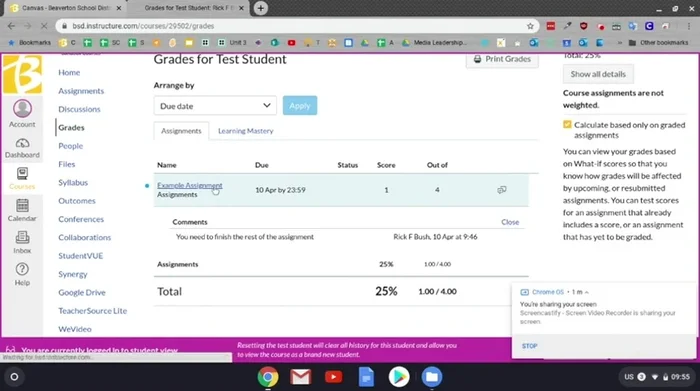
Apertura del Compito
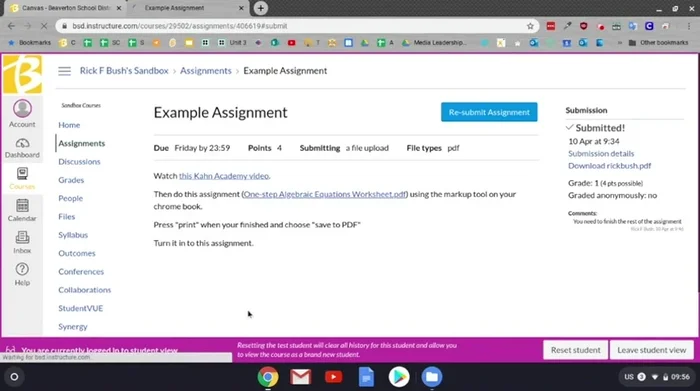
- Individua il compito valutato e clicca sul suo titolo.
Apertura del Compito -
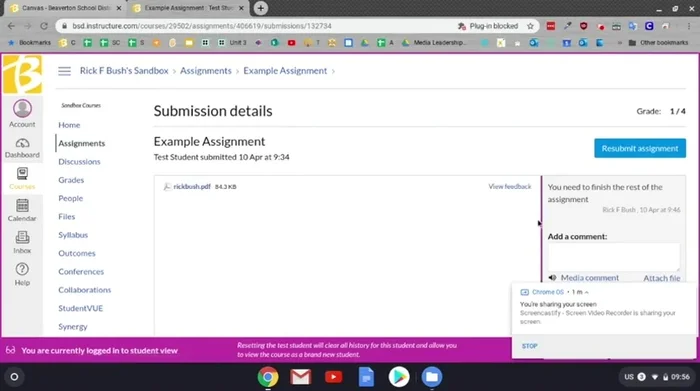
Visualizzazione del Feedback
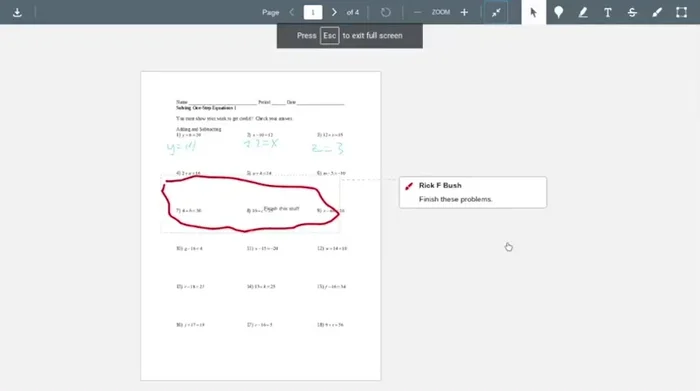
- Nella casella che si apre, visualizza il feedback dell'insegnante (commenti nel corpo del compito e commenti a margine).
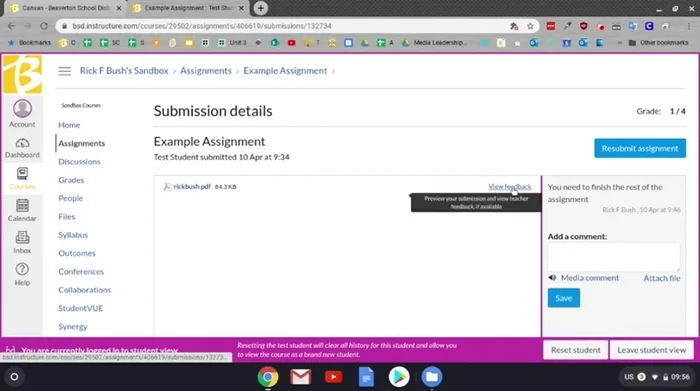
- Clicca su "Visualizza feedback" per una visualizzazione più dettagliata.
- Se necessario, clicca su "Espandi schermo" per una migliore visualizzazione del feedback su dispositivi come Chromebook.
Visualizzazione del Feedback -
Reinvio del Compito (Opzionale)
- Se si desidera reinviare il compito dopo la revisione, clicca sul pulsante appropriato e carica la versione aggiornata.
Reinvio del Compito (Opzionale)
Tips
- Il punteggio visualizzato è solo a scopo informativo e non modificabile dallo studente.
- Gli studenti possono rispondere al feedback dell'insegnante tramite commenti.
- La consegna del compito dopo la scadenza verrà contrassegnata come in ritardo. La gestione delle consegne in ritardo dipende dalle politiche dell'insegnante.
Common Mistakes to Avoid
1. Ignorare le Rubriche di Valutazione
Motivo: Molti studenti non leggono attentamente le rubriche, perdendo così preziosi dettagli su cosa il docente si aspetta e come verrà valutato il loro lavoro. Questo porta a incomprensioni e punteggi inferiori al potenziale.
Soluzione: Leggere attentamente la rubrica prima di iniziare il compito e utilizzarla come guida durante la sua realizzazione.
2. Non Utilizzare le Funzionalità di Canvas per il Feedback
Motivo: Alcuni studenti e docenti non sfruttano appieno le funzionalità di Canvas per lasciare e ricevere feedback (commenti, annotazioni sui documenti caricati, ecc.), rendendo la comunicazione meno efficace e la comprensione del feedback più difficile.
Soluzione: Utilizzare attivamente gli strumenti di commento e annotazione integrati in Canvas per una comunicazione chiara ed efficiente.
3. Trascurare l'Azione sul Feedback Ricevuto
Motivo: Dopo aver ricevuto il feedback, molti studenti non lo leggono attentamente o non agiscono di conseguenza, perdendo l'opportunità di migliorare il proprio lavoro e il proprio apprendimento.
Soluzione: Leggere attentamente il feedback, comprenderlo e applicarlo per migliorare il proprio lavoro futuro.
FAQs
Dove trovo il feedback del mio professore su un compito?
Generalmente, il feedback si trova nella pagina del compito stesso. Dopo averlo inviato, controlla la sezione dedicata ai commenti o ai punteggi. Potresti trovare commenti diretti sul documento caricato o un messaggio generale.
Il professore mi ha dato un punteggio, ma non vedo commenti. Cosa devo fare?
Alcuni docenti inseriscono solo il punteggio. Controlla attentamente la pagina del compito: potrebbero esserci commenti nascosti o una sezione specifica per le note. Se non trovi nulla, contatta direttamente il tuo professore.
Come visualizzo il feedback su un quiz?
Dopo aver completato il quiz, Canvas mostrerà generalmente il tuo punteggio e, se il docente lo ha attivato, il feedback per ogni singola domanda. Cerca una sezione chiamata 'Revisione del tentativo' o simile per vedere le risposte corrette e i commenti specifici.