
Hai bisogno di aprire le porte sul tuo modem Iliad per giocare online, accedere a server o utilizzare applicazioni specifiche? Questa guida completa e veloce ti mostrerà passo dopo passo come fare, indipendentemente dal tuo modello di modem. Imparerai a configurare il port forwarding in modo semplice ed efficace, risolvendo i problemi di connessione in pochi minuti. Preparati a sbloccare il pieno potenziale del tuo modem Iliad!
Istruzioni Passo dopo Passo
-
Accesso al Modem e Configurazione DHCP
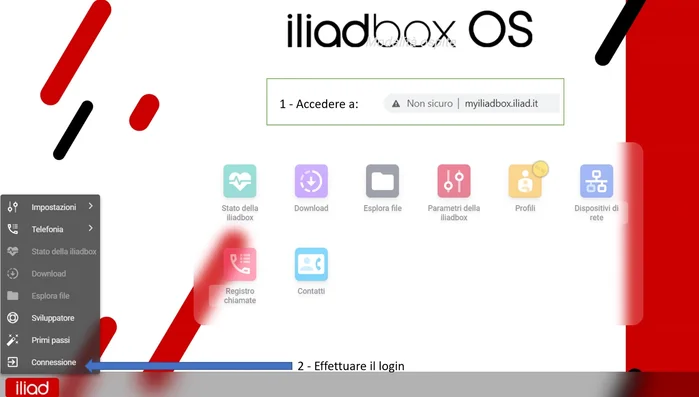
- Accedi alla console di amministrazione del tuo modem Iliad tramite l'indirizzo mailboxes.it (icona Iliad in basso a sinistra). Effettua il login.
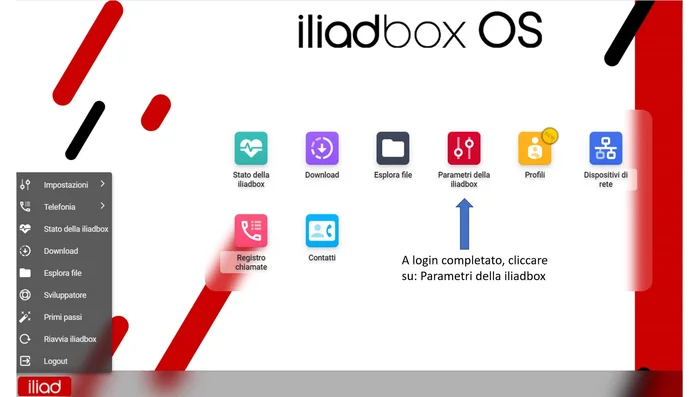
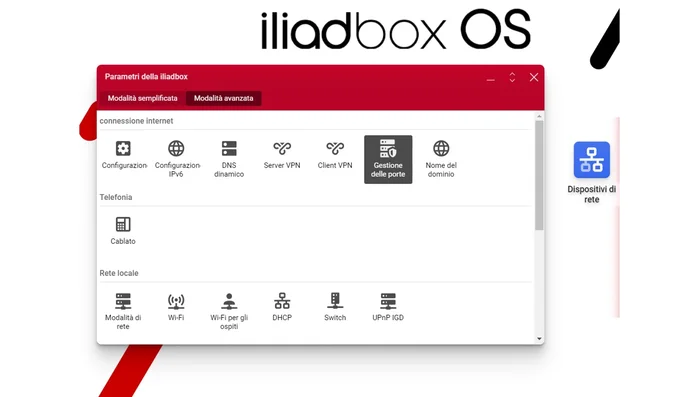
- Recati in "Parametri della geely al box", quindi in "Modalità avanzata", sezione "Rete locale". Fai doppio click su "DHCP".
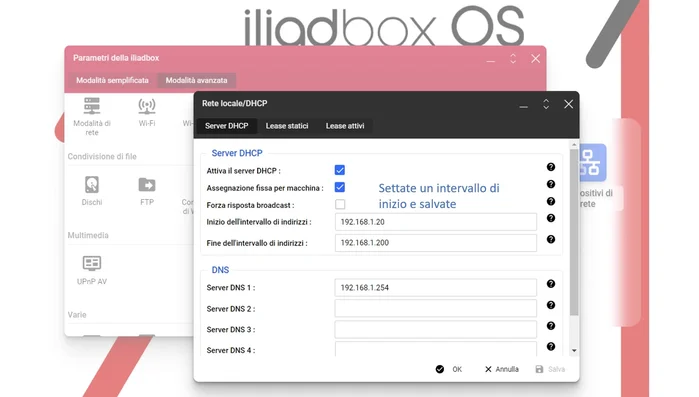
- Imposta un range per il tuo DHCP (es. 20-200). Salva le modifiche.
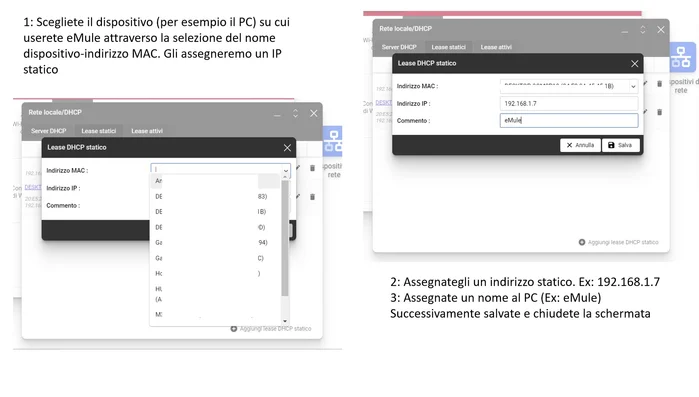
- Vai alla sezione "Liste Stati Fili", quindi aggiungi un "DHCP Statico".

Accesso al Modem e Configurazione DHCP -
Configurazione DHCP Statico per il Computer
- Seleziona il computer che utilizzerà le porte aperte. Imposta un indirizzo IP (es. 192.168.1.7), un nome (es. 'Miur PC'), e salva.
Configurazione DHCP Statico per il Computer -
Connessione Cablata e Assegnazione Indirizzo IP
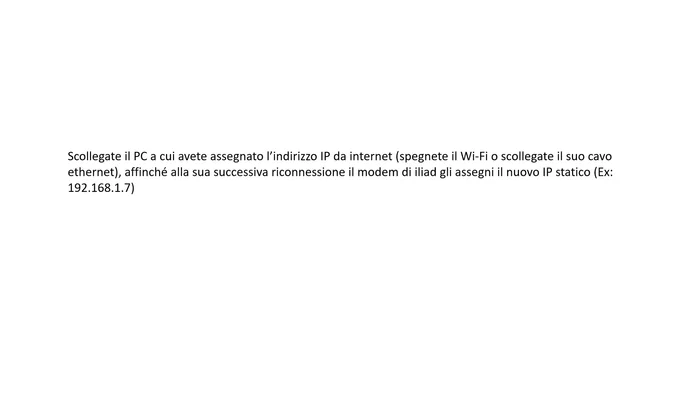
- Scollega il computer dalla rete Wi-Fi, collegalo tramite cavo Ethernet al modem con l'indirizzo IP assegnato .
Connessione Cablata e Assegnazione Indirizzo IP -
Apertura Porte sul Modem
- Nella schermata "Modalità avanzata", vai in "Gestione delle Porte". Clicca su "Aggiungi".
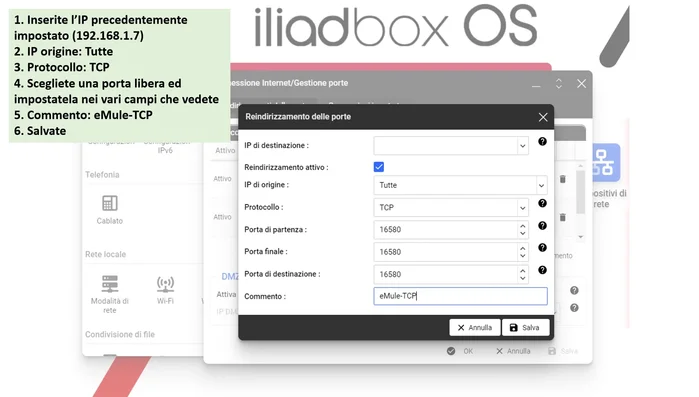
- Inserisci l'indirizzo IP di destinazione , l'IP di origine (lascia vuoto), il protocollo (TCP o UDP), la porta di partenza, e salva. Ripeti per ogni porta necessaria.
Apertura Porte sul Modem -
Configurazione Porte sul Computer
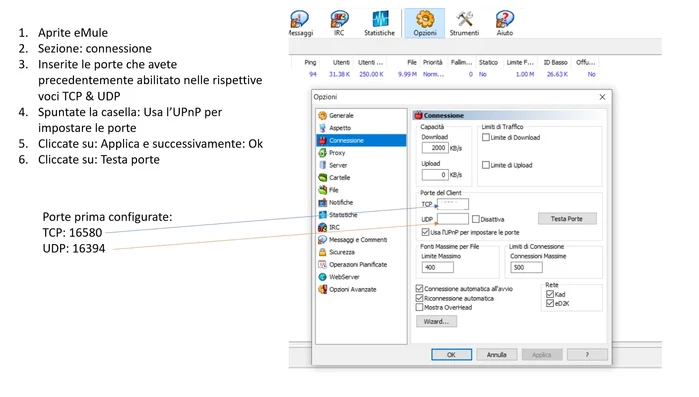
- Sul computer, apri le impostazioni di connessione, inserisci le porte aperte nei rispettivi campi (TCP e UDP), abilita l'opzione "Usa porte specifiche", e salva.
Configurazione Porte sul Computer -
Test delle Porte Aperte
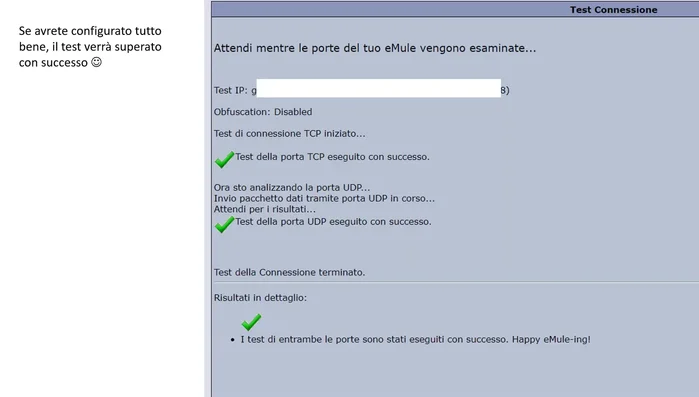
- Testa le porte aperte.
Test delle Porte Aperte
Tips
- Utilizza un computer diverso da quello che userai con le porte aperte per la configurazione iniziale del modem.
- Nota bene l'indirizzo IP assegnato al tuo computer per la configurazione delle porte sul modem.
Common Mistakes to Avoid
1. Inserimento errato del cavo
Motivo: Il cavo Ethernet o il cavo telefonico (a seconda del tipo di modem Iliad) potrebbe non essere inserito correttamente nella porta del modem o nel router.
Soluzione: Verificare che il cavo sia inserito saldamente in entrambe le estremità.
2. Modem non acceso o in modalità standby
Motivo: Il modem Iliad potrebbe non essere acceso o potrebbe essere in modalità standby, impedendo la connessione a internet.
Soluzione: Assicurarsi che il modem sia acceso e che la spia di alimentazione sia accesa.
3. Impostazioni errate del router (se presente)
Motivo: Se si utilizza un router aggiuntivo, le impostazioni di rete potrebbero essere errate, impedendo la corretta connessione al modem Iliad.
Soluzione: Controllare le impostazioni del router e riavviarlo se necessario.
FAQs
Perché devo aprire le porte sul mio modem Iliad?
Aprire le porte, o port forwarding, è necessario quando si utilizzano applicazioni o giochi che richiedono una connessione diretta al tuo dispositivo dalla rete internet. Senza questa configurazione, la connessione potrebbe essere bloccata dal firewall del modem.
Quali informazioni mi servono per aprire le porte?
Avrai bisogno dell'indirizzo IP interno del tuo dispositivo (PC, console, etc.), il numero di porta da aprire e il protocollo (TCP, UDP o entrambi).
Cosa fare se dopo aver aperto le porte il problema persiste?
Verifica di aver inserito correttamente tutte le informazioni. Riavvia il modem e il tuo dispositivo. Se il problema continua, controlla il tuo firewall di sistema (Windows Firewall, ecc.) e assicurati che non blocchi la connessione sulle porte configurate. Potrebbe essere necessario contattare l'assistenza Iliad.